카카오 로그인(카카오싱크) 연결하기
카페24 관리자 판매 채널 > 카카오 > 카카오비즈니스에서 카카오싱크 동의에 체크하고 시작하기를 누르면, 카카오 계정으로 앱과 채널을 만드는 창이 열려요. 창을 끝까지 마치면 쇼핑몰 로그인 화면에 카카오 로그인 버튼이 나와요.
시작하기 전에
- 카페24 관리자에 대표 운영자 아이디로 로그인하세요. 카카오싱크를 처음 설정하는 일은 대표 운영자만 할 수 있어요.
- 카페24 관리자 쇼핑몰 설정 > 기본 설정 > 내 쇼핑몰 정보에 사업자등록번호가 하이픈(-)까지 정확히 들어가 있어야 해요. 비어 있거나 틀리면 카카오싱크를 설정할 수 없어요.
- 쇼핑몰을 열기 전이라면 연 다음에 설정하세요. 카카오가 나중에 상품·사업자 정보·이용약관을 확인하고, 확인되지 않으면 채널 인증이 풀릴 수 있어요.
- 간편 설정 창은 크롬 브라우저에 맞춰져 있어요.
설정 방법
-
카페24 관리자 판매 채널 > 카카오 > 카카오비즈니스를 여세요(①). 카카오비즈니스 홈이 열려요.
-
카카오싱크 칸에서 (필수) 개인정보 제3자 제공에 동의합니다에 체크하세요(②).
-
시작하기를 누르세요(③).
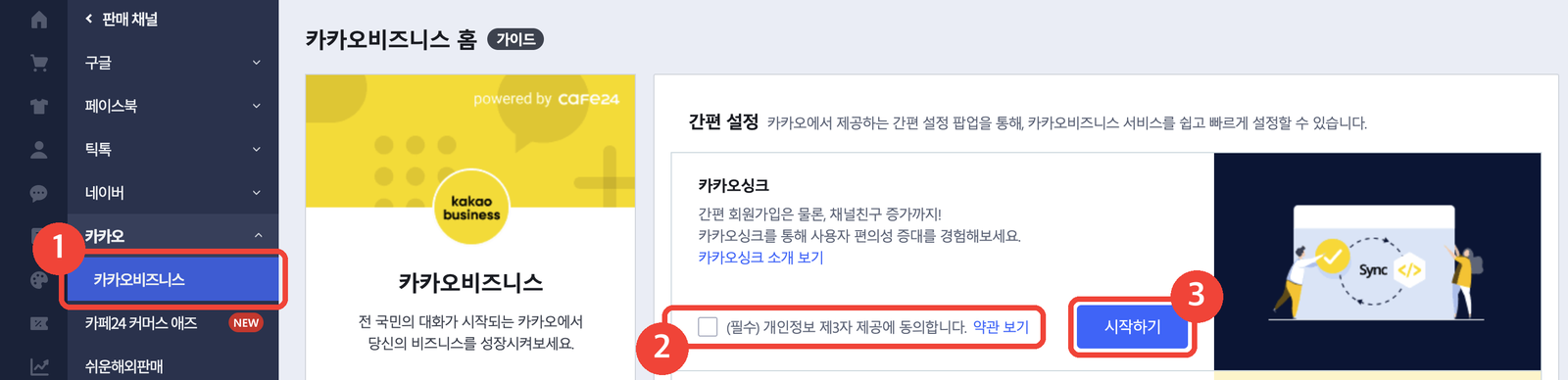
-
카카오 간편 설정 창이 열리면 아래 순서로 진행하세요. 끝났다는 안내가 나올 때까지 창을 닫지 마세요.
- 카카오 계정으로 로그인해요. 이 계정이 앱과 채널의 주인이 되니, 쇼핑몰을 계속 관리할 계정으로 로그인하세요.
- 카카오비즈니스 통합 회원 전환 안내가 나오면 약관에 동의하고 본인 인증을 마쳐요.
- 연결할 앱을 골라요. 카카오 로그인을 처음 쓰면 신규 앱 생성하기를 누르고, 쇼핑몰 로고를 올려요. 손님이 가입할 때 이 로고를 봐요.
- 연결할 채널을 골라요. 카카오톡 채널이 없으면 신규 채널 생성하기로 만들어요.
- 손님에게 받을 동의 항목과 개인정보처리방침 주소를 확인해요.
- 마지막 화면에서 비즈니스 채널 신청 제한 업종이 아닙니다에 동의하고 완료를 눌러요. 동의하지 않으면 손님에게 받을 수 있는 정보가 프로필·이메일·전화번호로 줄어들어요.
-
카카오비즈니스 목록에서 카카오싱크를 누르세요(④). 연동 정보 확인 하기에 REST API Key가 나오면 연결된 거예요(⑤). 바로 나오지 않으면 3분쯤 기다렸다가 새로고침하세요.
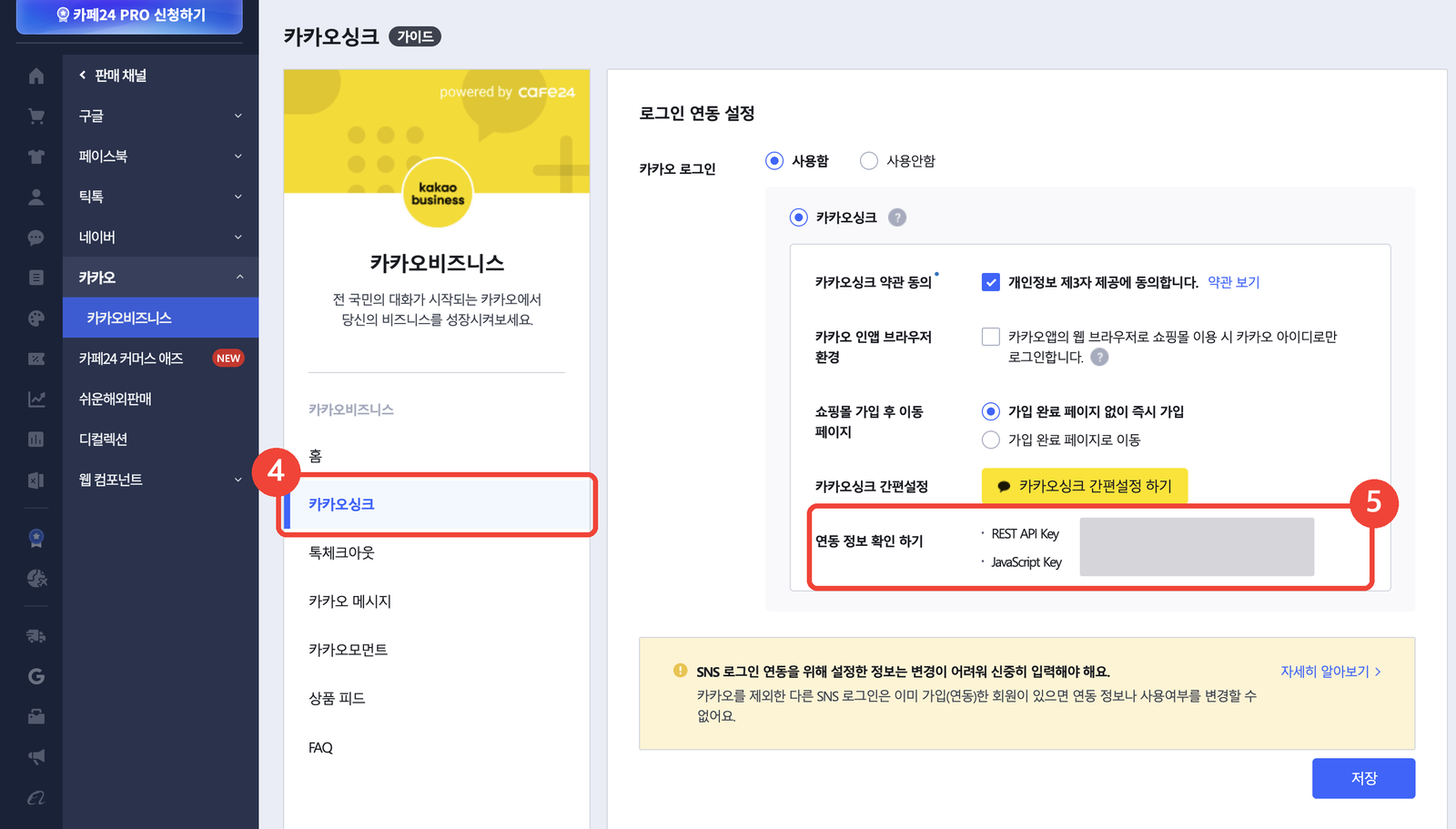
이 화면에서 카카오 인앱 브라우저 환경과 쇼핑몰 가입 후 이동 페이지도 바꿀 수 있어요. 바꾼 뒤에는 저장을 누르세요. 같은 설정은 쇼핑몰 설정 > 고객 설정 > SNS 로그인연동 관리에도 있어요.
간편 설정 도중 오류가 나면 이 화면에서 카카오 로그인을 사용안함으로 저장한 뒤 다시 시작하세요.
이미 카카오 로그인(카카오싱크가 아닌 예전 방식)을 쓰고 있었다면, 간편 설정 창에서 그때 쓰던 앱을 그대로 고르세요. 앱이 바뀌면 기존 회원이 카카오로 로그인할 때 새 회원으로 가입돼요.
연결이 됐는지 확인하기
로그아웃한 상태에서 쇼핑몰 주소로 들어가 로그인 화면을 열고 카카오 로그인 버튼을 눌러 보세요. 카카오 동의 화면이 나오면 잘 연결된 거예요.
디자인 보관함의 미리보기 주소(주소에
/skin-skin숫자/가 들어간 주소)에서는 카카오 로그인이 되지 않아요. 카카오에 등록된 주소가 아니라서 그래요. 확인은 대표 디자인이 적용된 쇼핑몰 주소에서 하세요.
로그인 화면의 카카오 버튼 바꾸기
위그 스킨은 카카오 로그인을 켜면 로그인 화면에 카카오 버튼이 나와요. 코드를 고치지 않고 위그 에디터에서 버튼 자리와 모양을 바꿀 수 있어요.
- 위그 에디터 왼쪽 위 페이지에서 로그인을 고르세요.
- 블록에서 로그인을 누르고, 오른쪽 설정의 SNS 로그인을 펼치세요.
- 원하는 대로 고르면 가운데 미리보기에 바로 적용돼요. 마음에 들면 저장을 누르세요.
- 위치: 아이디 로그인 아래 또는 위
- 버튼 모양: 글자가 들어간 버튼 또는 아이콘만
- 버튼 색: A 브랜드 배경색, B 브랜드 로고색, C 흑백 로고
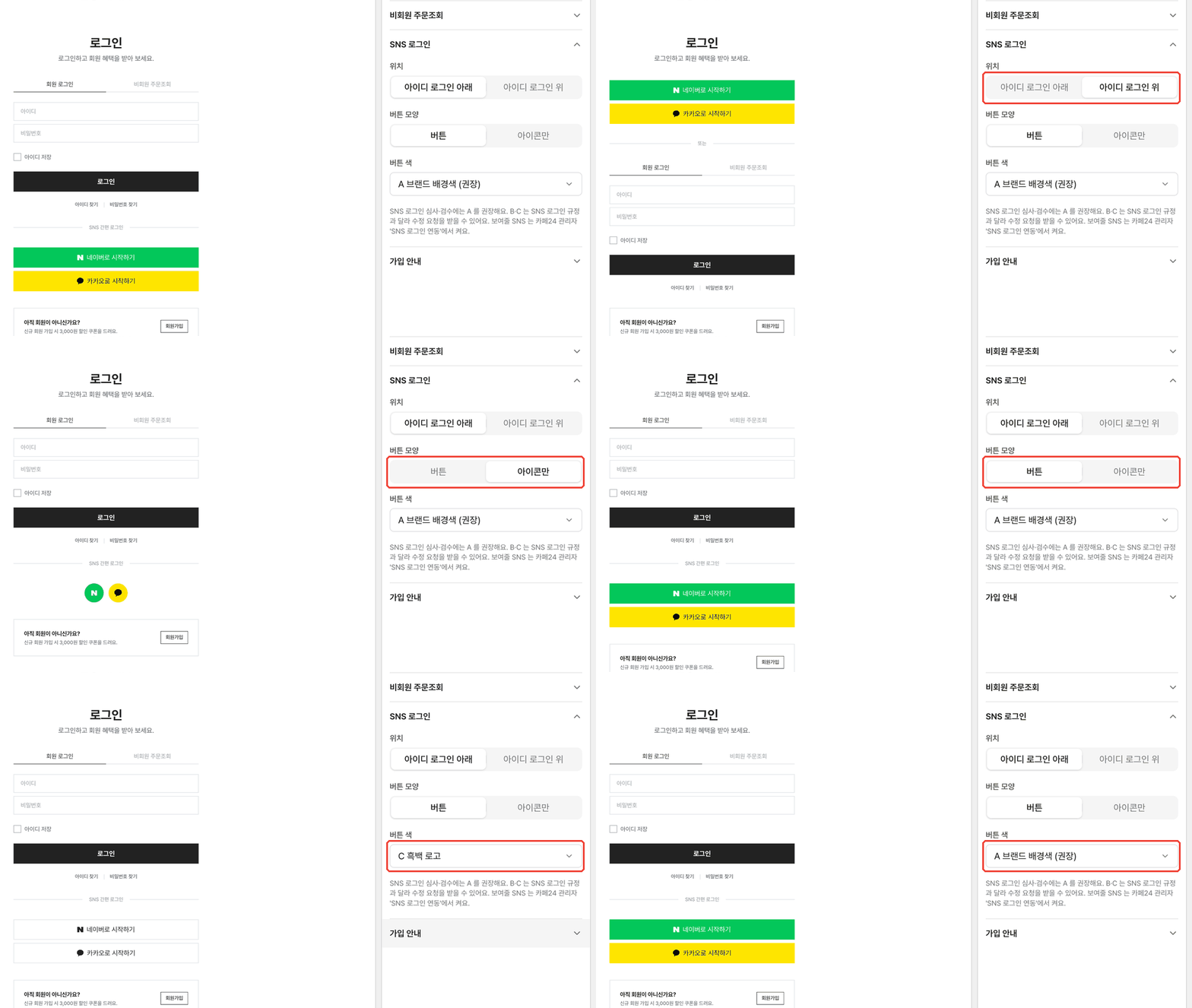
화면은 루아르 스킨 예시예요. 스킨마다 디자인이 달라 버튼 모양이 다를 수 있어요.
카카오·네이버의 SNS 로그인 심사·검수에는 A 브랜드 배경색을 권장해요. B·C는 SNS 로그인 버튼 규정과 달라 수정 요청을 받을 수 있어요.
내 도메인을 연결했거나 바꿨다면
카카오는 로그인 뒤 돌아올 쇼핑몰 주소를 미리 등록해 둔 것과 맞춰 봐요. 간편 설정은 설정하던 그때 연결된 주소만 카카오에 등록해요. 그래서 카카오싱크를 설정한 뒤에 내쇼핑몰.com 같은 도메인을 연결했다면 그 주소가 빠져 있을 수 있어요.
새 주소를 카카오에 알리는 방법은 둘 중 하나예요.
- 아직 도메인을 연결하기 전이라면, 카페24 관리자 쇼핑몰 설정 > 기본 설정 > 도메인 설정에서 도메인을 연결하세요. 연결이 끝나면 카카오에 자동으로 등록돼요.
- 이미 연결한 뒤라면, 카페24 관리자 쇼핑몰 설정 > 고객 설정 > 회원 가입 항목 설정을 열고 아무것도 바꾸지 말고 맨 아래 저장을 누르세요. 쇼핑몰에 연결된 도메인이 카카오에 다시 등록돼요.
카카오 로그인이 안 될 때 (KOE006)
카카오 로그인 버튼을 눌렀을 때 앱 관리자 설정 오류 (KOE006) 화면이 나오고 "등록하지 않은 리다이렉트 URI"라고 적혀 있으면, 지금 쇼핑몰 주소가 카카오에 등록되지 않은 거예요. 먼저 내 도메인을 연결했거나 바꿨다면대로 회원 가입 항목 설정을 한 번 저장하고 다시 해 보세요.
그래도 같으면 카카오 디벨로퍼스에서 주소를 직접 넣을 수 있어요.
-
카카오 디벨로퍼스에 간편 설정 때 쓴 카카오 계정으로 로그인하고, 앱 목록에서 쇼핑몰 앱을 고르세요.
-
왼쪽 메뉴 앱 > 플랫폼 키에서 REST API 키 이름을 누르세요.
-
카카오 로그인 리다이렉트 URI에 오류 화면에 적힌 주소를 넣으세요. 모바일 주소도 함께 넣어요. 쇼핑몰 주소가
https://내쇼핑몰.com이라면 아래 두 줄이에요.https://내쇼핑몰.com/Api/Member/Oauth2ClientCallback/kakao/ https://내쇼핑몰.com/m/Api/Member/Oauth2ClientCallback/kakao/ -
페이지 맨 아래 저장을 누르세요.
www.가 붙은 주소로도 쇼핑몰에 들어온다면 그 주소도 같은 모양으로 넣어요.
자주 묻는 질문
카카오 디벨로퍼스에서 직접 설정해야 하나요
아니요. 간편 설정을 쓰면 앱 만들기, 주소 등록, 동의 항목까지 카페24가 대신 넣어요. 카카오 디벨로퍼스는 KOE006처럼 주소가 빠졌을 때만 열어 보면 돼요.
참고
- 카페24 공식 가이드: 카카오싱크 설정하려면 어떻게 해야 하나요?
- 카페24 공식 가이드: 카카오싱크 설정을 완료했지만 로그인할 수 없어요.
- 카페24 공식 가이드: 카카오싱크 설정을 변경하고 싶은데 카카오 개발자센터에서 변경할 수 없다고 나와요.