가격에 붙는 원·KRW·₩ 바꾸기
카페24 관리자 결제방식 설정의 '결제금액 표기 방식'에서 고르면 상품 목록·상세·장바구니·주문서 가격이 모두 그 모양으로 바뀌어요. 바꾼 뒤 상품 목록·상세가 그대로면 사이트캐시를 삭제하세요.
바꾸는 방법
- 카페24 관리자 결제방식 설정을 여세요(쇼핑몰 설정 > 결제 설정 > 결제방식 설정).
- 결제금액 표기 방식에서 원하는 모양을 고르세요(①).
- 화면 맨 아래 저장을 누르세요.

고를 수 있는 모양
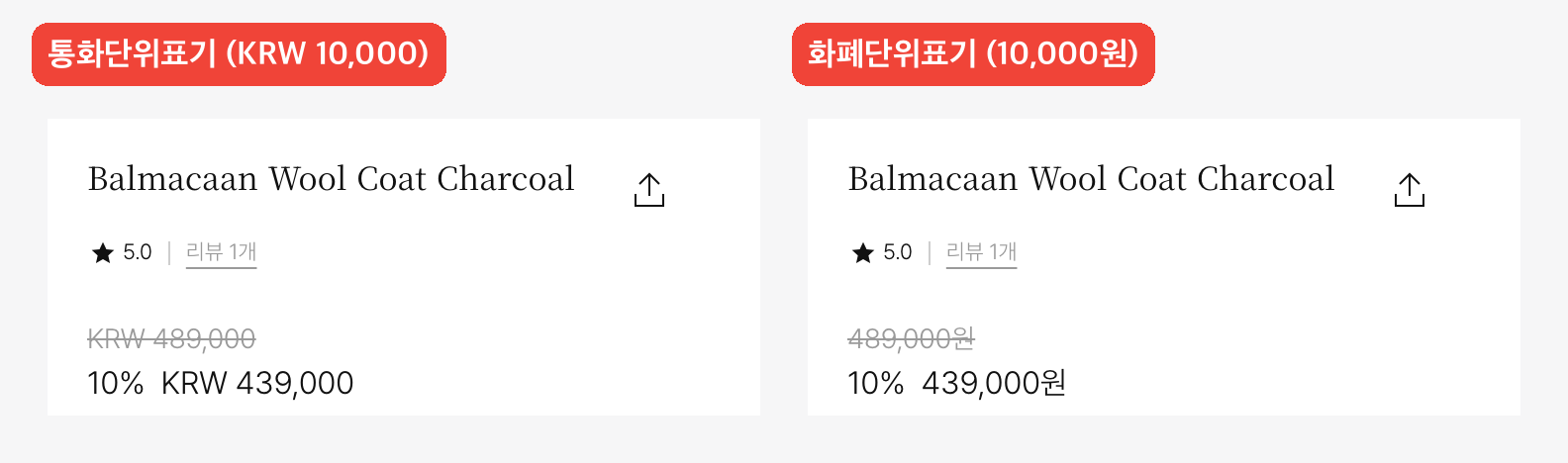
| 이름 | 보이는 모양 |
|---|---|
| 화폐부호표기 | ₩10,000 |
| 화폐단위표기 | 10,000원 |
| 통화단위표기 | KRW 10,000 |
| 화폐부호+화폐단위표기 | ₩10,000원 |
| 통화단위+화폐단위표기 | KRW 10,000원 |
| 표기없음 | 10,000 |
| 직접입력 | 원하는 글자를 직접 적어요 |
한 번 고르면 쇼핑몰의 모든 가격이 같은 모양을 따라요. 상품 목록, 상품 상세, 장바구니, 주문서 모두 바뀌어요.
직접입력을 고를 때는 [:PRICE:]를 지우지 마세요. 이 글자 자리에 금액이 들어가요. 예를 들어 [:PRICE:]원이라고 적으면 10,000원으로 보여요.
바꿨는데 상품 가격이 그대로예요
장바구니는 바로 바뀌는데 상품 목록·상세는 그대로일 수 있어요. 카페24가 쇼핑몰 화면을 잠시 저장해 두기 때문이에요.
카페24 관리자 맨 위 사이트캐시 삭제를 누르고 전체화면으로 삭제하면 바로 바뀌어요. 그래도 그대로면 저장했는데 왜 쇼핑몰에 안 보이나요?를 확인하세요.