이용안내 페이지 내용 바꾸기
쇼핑몰 이용안내 페이지의 회원가입·주문·결제·배송·교환·환불 안내 문구는 카페24 관리자 기타이용 안내 설정의 이용안내 탭에서 바꿔요. 배송 방법·지역·비용·기간 줄은 배송비 설정 값이 그대로 나와요.
이용안내 페이지에 나오는 내용
쇼핑몰의 이용안내 링크를 누르면 나오는 페이지예요(주소 끝이 /shopinfo/guide.html). 항목에 따라 내용을 가져오는 관리자 메뉴가 달라요.
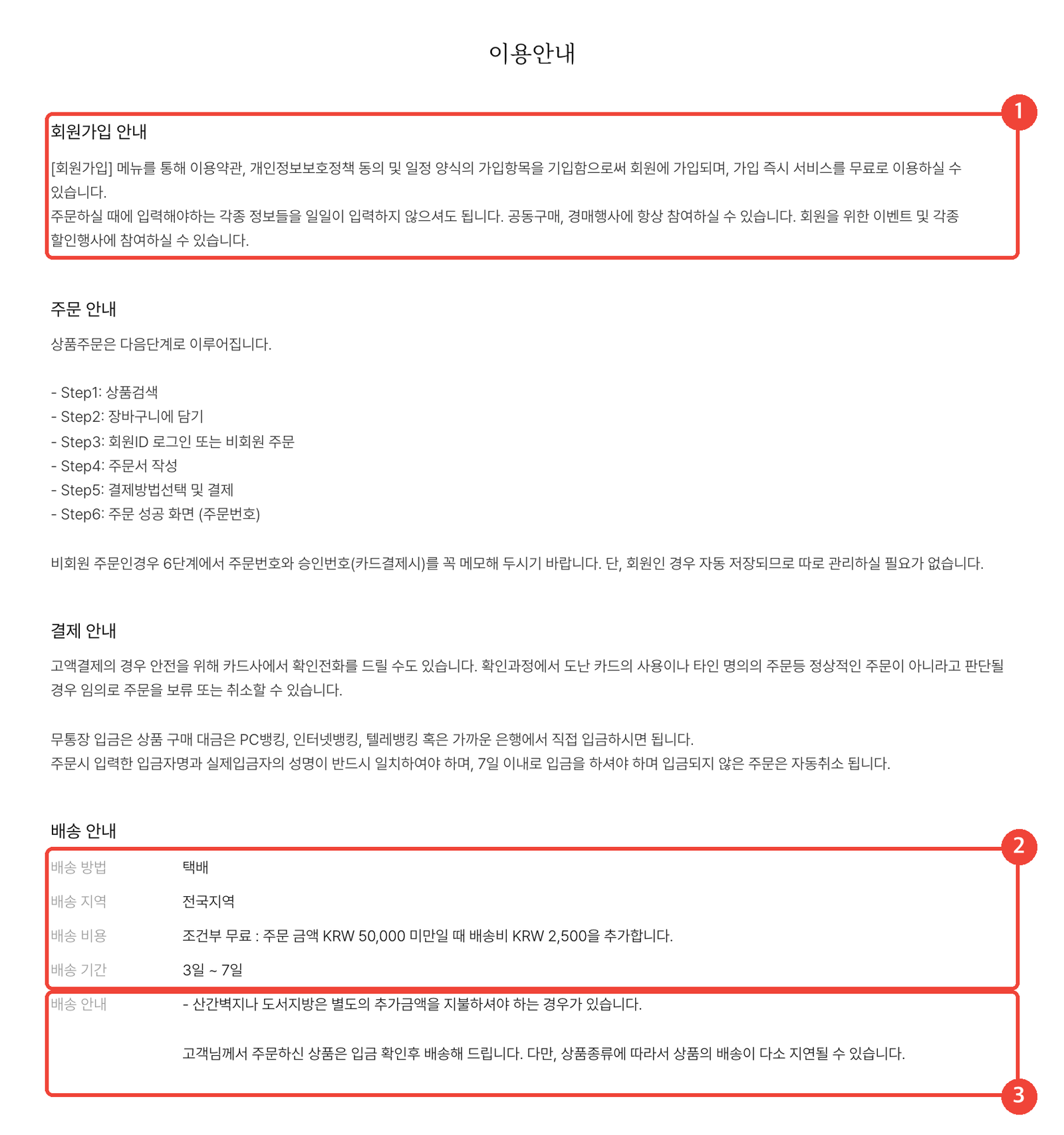
화면은 오르도 스킨 예시예요. 스킨마다 디자인이 달라 항목 제목과 모양이 다를 수 있어요.
| 페이지 항목 | 바꾸는 곳 |
|---|---|
| ① 회원가입·주문·결제·교환·환불 안내 같은 글 | 기타이용 안내 설정 |
| ② 배송 방법·배송 지역·배송 비용·배송 기간 | 배송비 설정 |
| ③ 배송 안내 문구 | 기타이용 안내 설정의 배송안내 탭 |
안내 문구 바꾸는 방법
-
카페24 관리자 기타이용 안내 설정을 여세요(쇼핑몰 설정 > 기본 설정 > 약관 · 정보 설정 > 기타이용 안내 설정).
-
위쪽 이용안내 탭을 고르세요(④).
-
아래 작은 탭에서 바꿀 항목을 고르고 편집기에서 문구를 고치세요(⑤).
-
저장을 누르세요(⑥). 작은 탭마다 따로 저장해요.
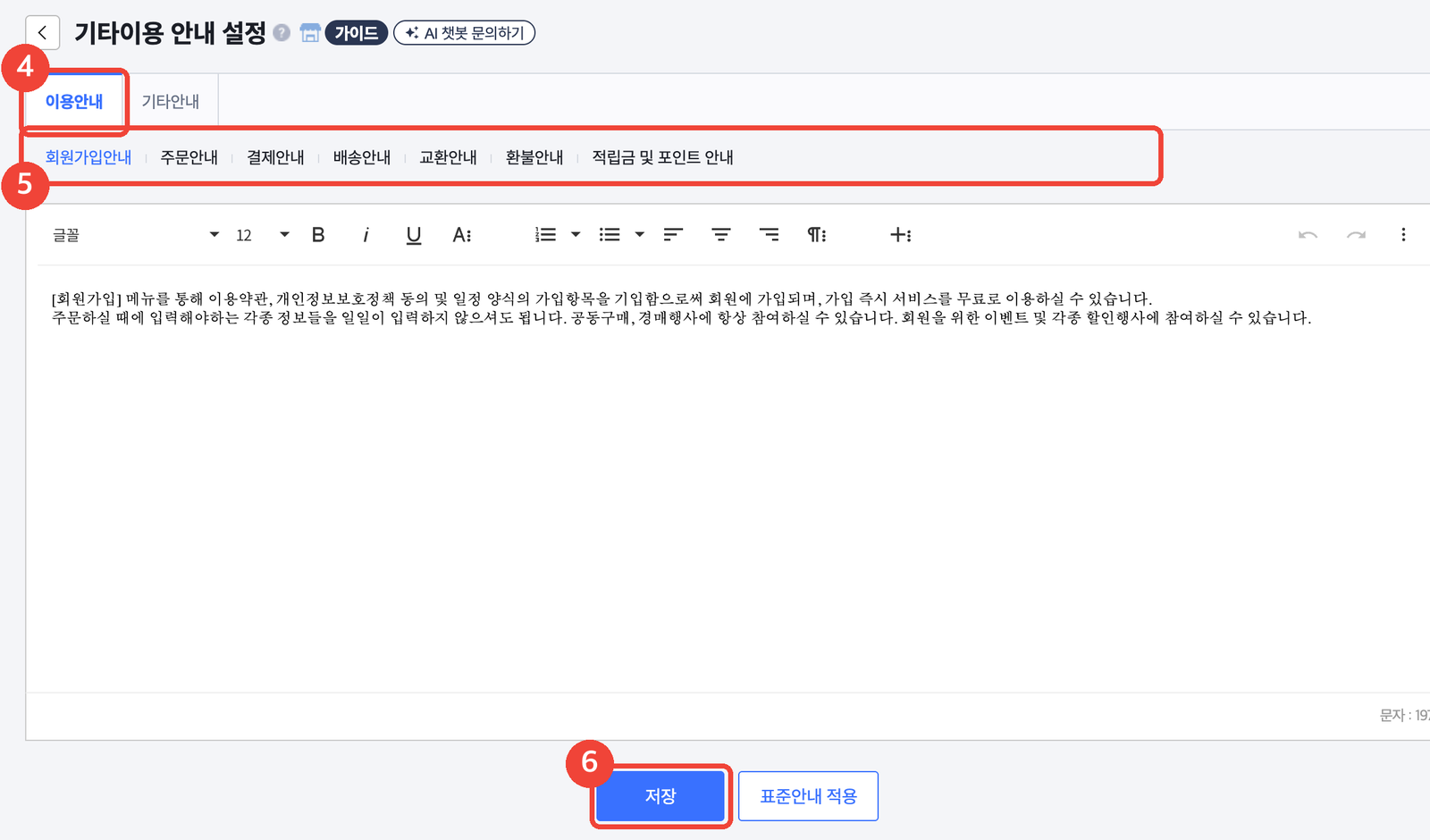
작은 탭과 이용안내 페이지 항목은 이렇게 짝지어져 있어요.
| 관리자 작은 탭 | 이용안내 페이지 항목 |
|---|---|
| 회원가입안내 | 회원가입 안내 |
| 주문안내 | 주문 안내 |
| 결제안내 | 결제 안내 |
| 배송안내 | 배송 안내 문구 |
| 교환안내 | 교환·반품 안내 |
| 환불안내 | 환불 안내 |
| 적립금 및 포인트 안내 | 마지막 항목(적립금·포인트 안내 또는 기타 안내) |
- 위쪽 기타안내 탭은 배송 정보 제공 방침이라 이용안내 페이지에 나오지 않아요. 페이지의 기타 안내를 바꾸려면 적립금 및 포인트 안내 탭을 고치세요.
- 결제안내·배송안내·교환안내 탭에는 모바일 표시 여부 설정이 있어요.
- 표준안내 적용을 누르기 전에는 지금 문구를 복사해 두세요.
카페24는 법률 자문이나 검토를 받지 않았다면 표준 안내 문구를 그대로 쓰기를 권해요.
배송 방법·지역·비용·기간 바꾸는 방법
배송 안내의 배송 방법·배송 지역·배송 비용·배송 기간 줄(②)은 실제 배송 정책인 배송비 설정 값이 그대로 나와요. 바꾸면 주문서 배송비도 함께 바뀌어요. 방법은 배송비·배송 기간 설정하기를 확인하세요. 안내 문구만 덧붙이려면 위 배송안내 탭에 적으세요.
자주 묻는 질문
배송안내 문구를 다 지웠더니 저장이 안 돼요
배송안내는 비워 두고 저장할 수 없어요. "배송안내를 입력해주세요." 알림이 나오고 저장되지 않아요. 짧은 문구라도 하나 남겨 두세요.
저장했는데 이용안내 페이지가 그대로예요
카페24가 쇼핑몰 화면을 잠시 저장해 두기 때문일 수 있어요. 카페24 관리자 맨 위 사이트캐시 삭제로 지운 뒤 다시 확인하세요. 그래도 그대로면 저장했는데 왜 쇼핑몰에 안 보이나요?를 확인하세요.
카페24 공식 가이드: 기타 이용 안내 설정