위그 스킨 사서 설치하기
카페24 디자인센터에서 위그 스킨을 결제하면 고른 쇼핑몰의 디자인 보관함에 스킨이 들어와요. 그다음 카페24 앱스토어에서 위그 앱을 설치하고 FTP를 연결하면 위그 에디터로 편집할 수 있어요.
설정 방법
-
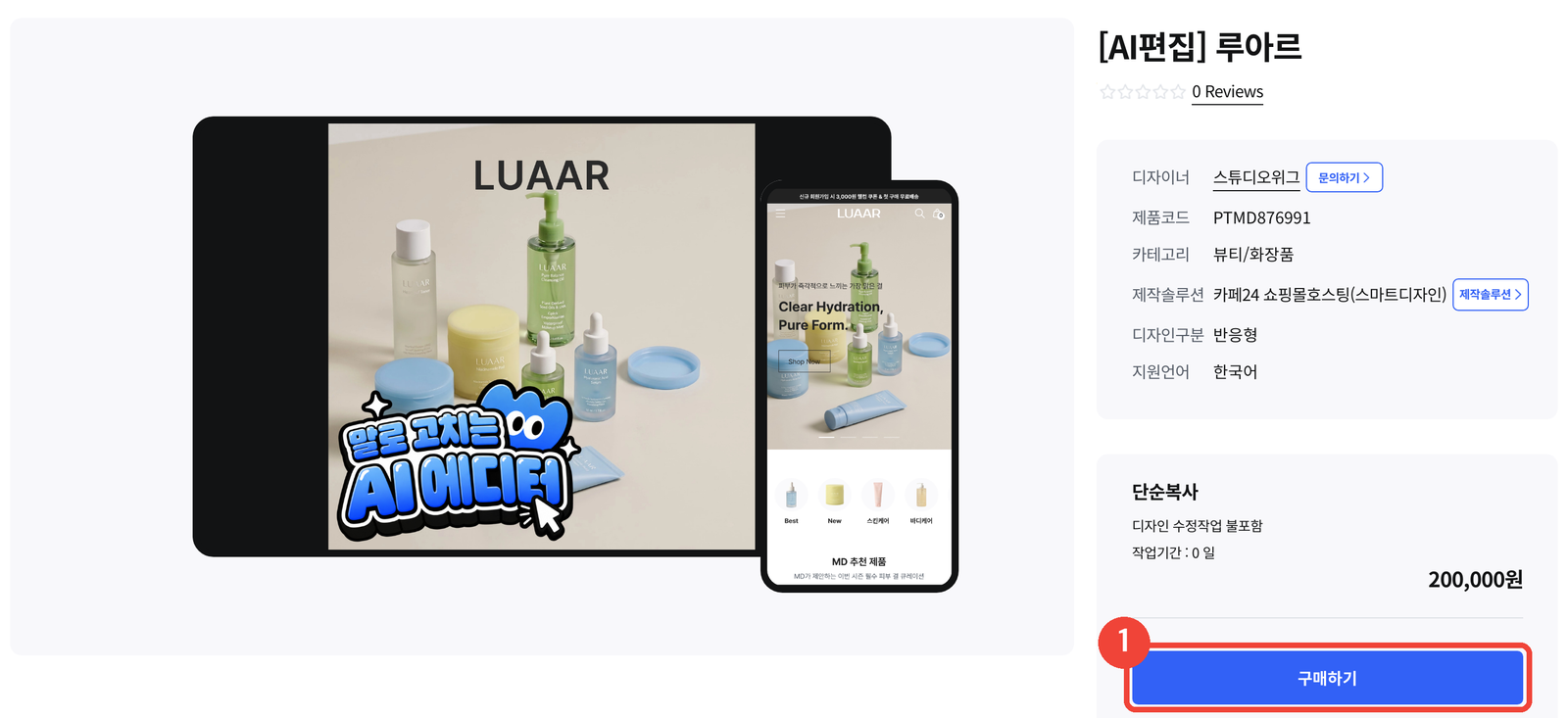
카페24 디자인센터의 위그 스킨 목록에서 스킨을 고르고 구매하기를 누르세요(①). 디자인센터는 카페24 관리자 계정으로 로그인해요.
-
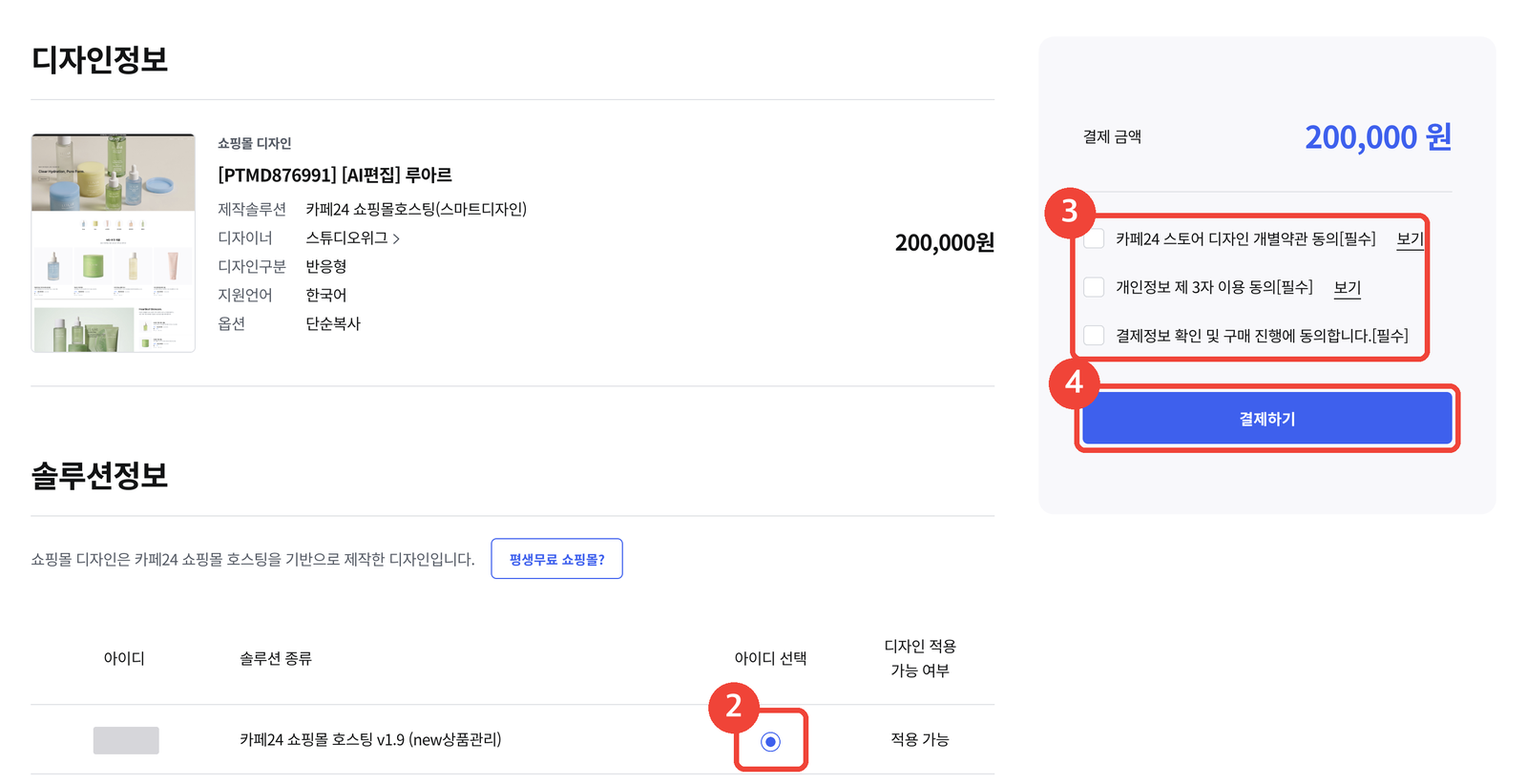
주문 결제 화면의 솔루션정보에서 스킨을 넣을 쇼핑몰 아이디를 고르세요(②). 필수 동의 세 개에 체크하고(③) 결제하기를 누르세요(④).
-
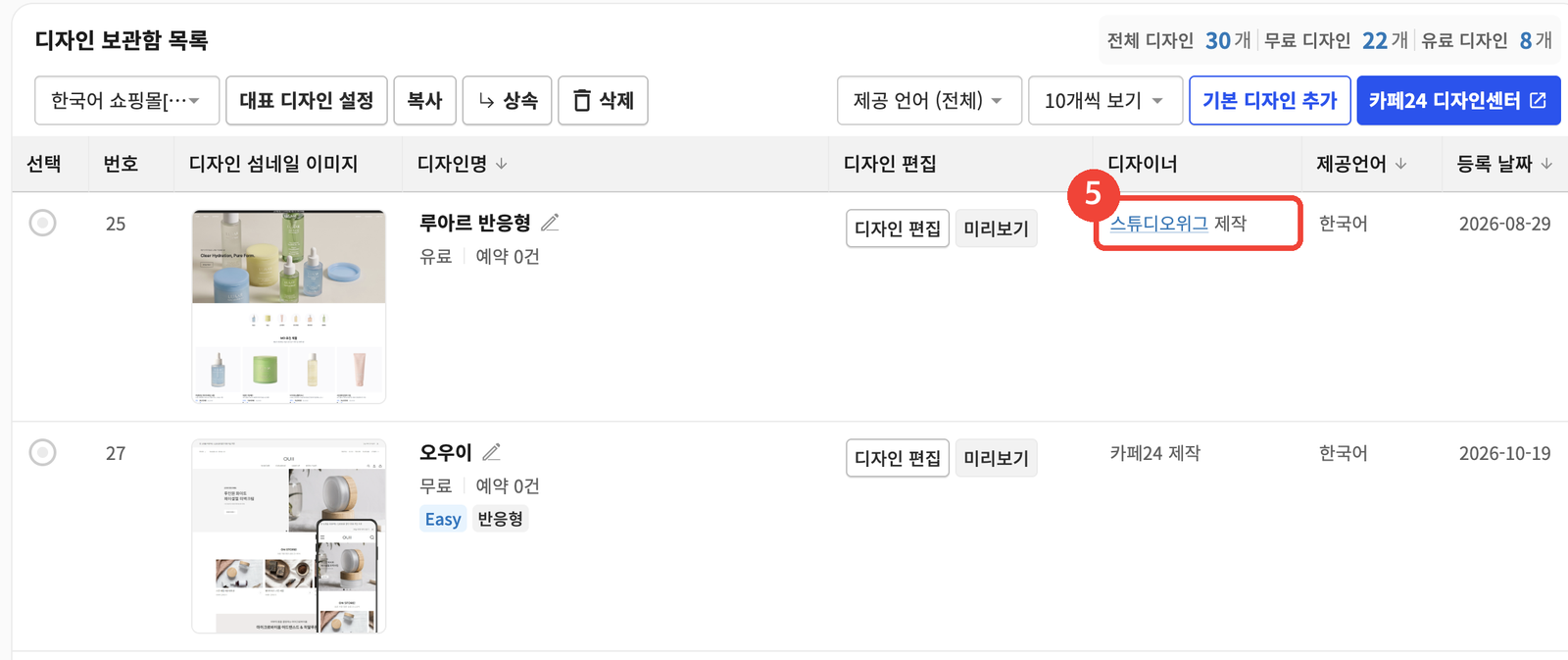
결제가 끝나면 카페24 관리자 디자인 보관함(디자인 > 디자인 보관함)에 스킨이 들어와요. 디자이너 칸에 스튜디오위그 제작이 보이면 된 거예요(⑤).
-
카페24 앱스토어에서 위그 앱을 설치하세요. 앱 설치는 대표 운영자 계정으로 해야 해요.
-
위그 대시보드에 산 스킨이 보여요. FTP 연결을 마치고 편집하기를 누르면 위그 에디터가 열려요. FTP 연결은 위그에 카페24 FTP 연결하기를 보세요.
-
손님에게 보이게 하려면 산 스킨을 대표 디자인으로 정하세요. 방법은 대표 디자인 바꾸기에 있어요.
자주 묻는 질문
위그 대시보드에 스킨이 안 보여요
위그 앱을 설치한 쇼핑몰과 스킨을 산 쇼핑몰이 같은지 보세요. 디자인 보관함에서 디자이너가 스튜디오위그가 아닌 디자인은 대시보드에 나오지 않아요. 자세한 건 지금 쓰는 스킨도 위그로 편집할 수 있나요?를 보세요.
참고
카페24 공식 가이드: 대표 디자인 설정