상품·분류 검색엔진 노출 설정하기
상품은 등록 화면 검색엔진 최적화(SEO) 칸의 검색 엔진 노출 설정이 '노출함'이면 검색엔진과 AI가 읽을 수 있어요. 분류는 상품 분류 관리의 검색엔진 최적화(SEO) 칸에 브라우저 타이틀과 메타태그2(Description)를 따로 써 주면 검색 결과에 그 문구가 쓰여요.
상품은 '노출함'인지만 확인해요
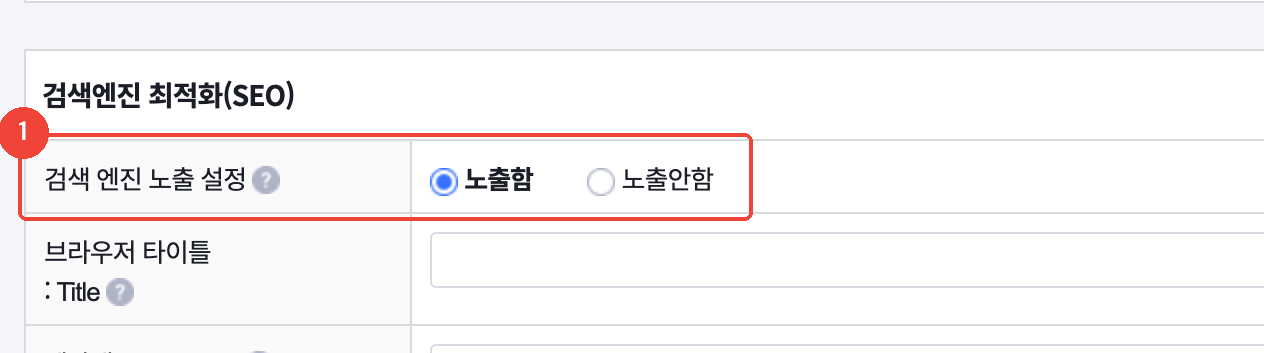
상품 등록·수정 화면 아래쪽 검색엔진 최적화(SEO) 칸을 펼치면 검색 엔진 노출 설정(①)이 있어요. 기본값은 '노출함'이라 따로 바꿀 건 없어요. '노출안함'으로 바뀐 상품은 검색엔진도 AI도 읽지 못하니, 검색에 안 나오는 상품이 있으면 이 칸부터 보세요.
분류에 검색용 제목과 설명 넣기
분류(카테고리) 페이지는 분류마다 검색 결과에 나올 제목과 설명을 따로 쓸 수 있어요. 옷처럼 입어 보기 전엔 고르기 어려운 상품은 분류 페이지로 들어오는 손님이 특히 많아요(카페24 컨퍼런스 발표 기준).
-
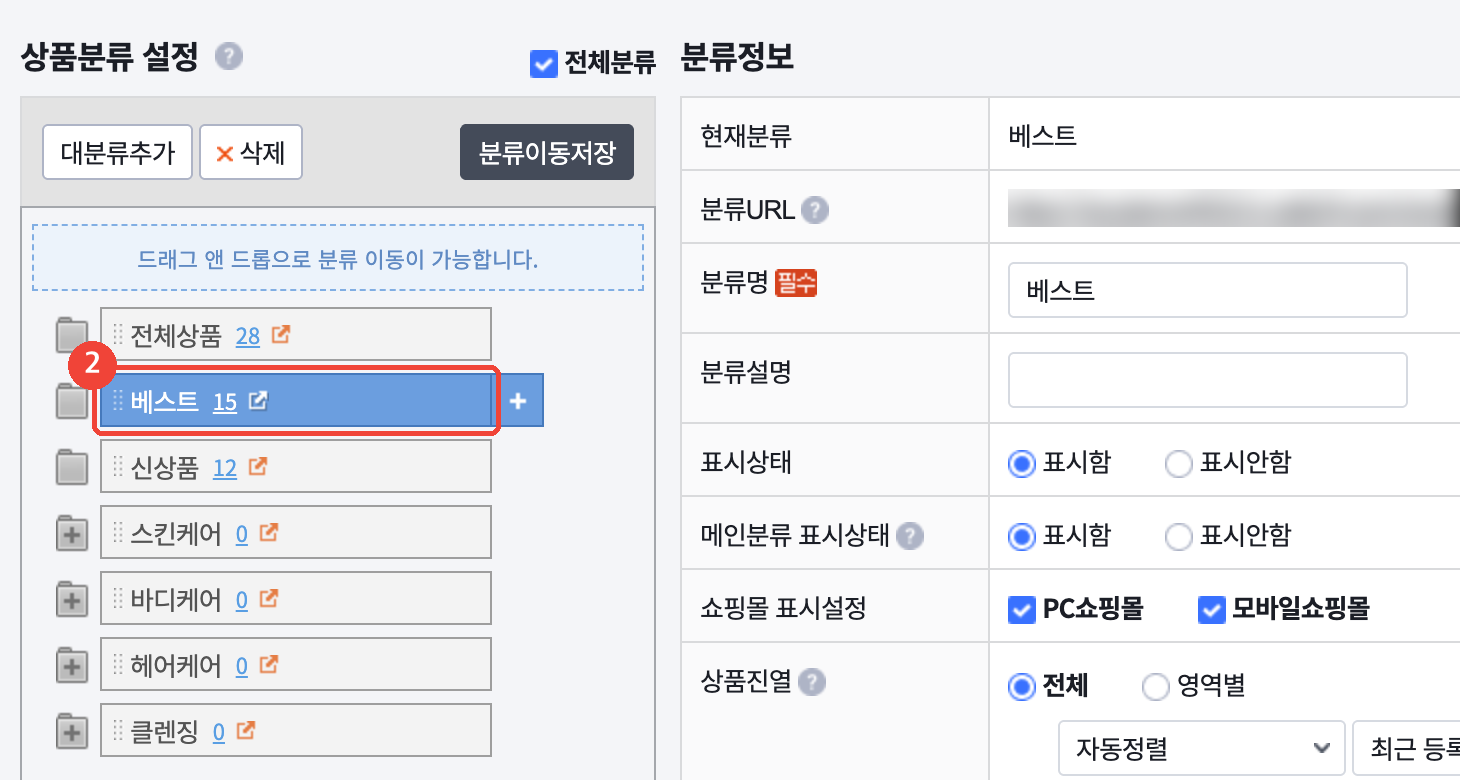
카페24 관리자 상품 분류 관리를 열고 왼쪽 상품분류 설정 목록에서 분류(②)를 누르세요(상품 > 분류 관리 > 상품 분류 관리). 오른쪽 현재분류에 고른 분류 이름이 나와요.
-
아래쪽 검색엔진 최적화(SEO) 칸의 브라우저 타이틀(③)과 메타태그2(Description)에 그 분류에 어떤 상품이 모여 있는지 쓰세요. 분류 이름만 두지 말고 상황·핏·느낌을 한 줄 넣어요.
브라우저 타이틀: 울·캐시미어 니트 | 쇼핑몰 이름 메타태그2(Description): 출근할 때도 주말에도 입기 좋은 울·캐시미어 니트 모음이에요. 루즈핏, 정핏, 터틀넥이 있어요.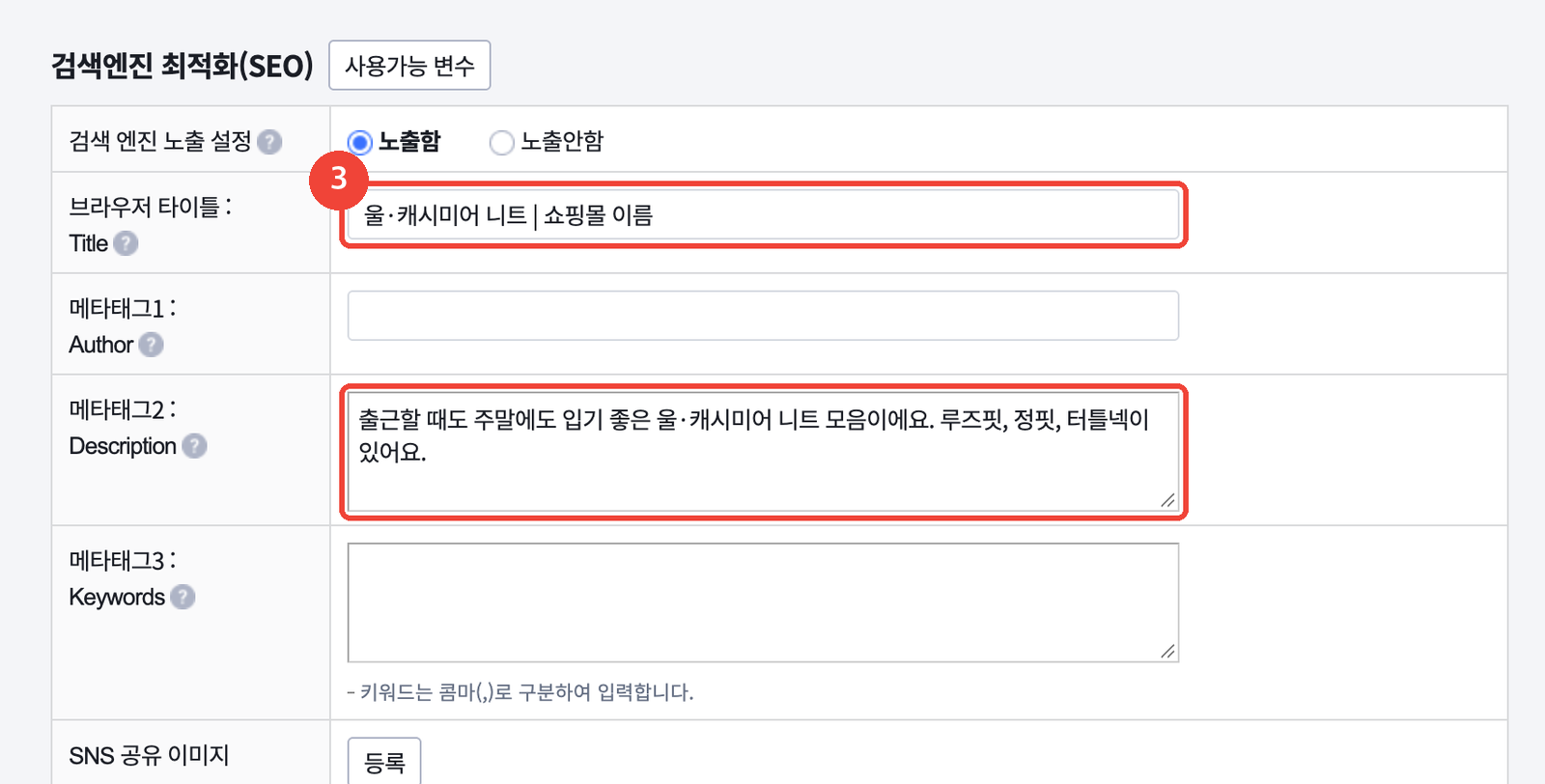
-
화면 아래 저장을 누르세요.
위 문구는 예시예요. 쇼핑몰 상품에 맞게 바꿔 쓰세요.