Bing 웹마스터 도구에 쇼핑몰 등록하기
Bing 웹마스터 도구에서 구글 서치콘솔 가져오기(Import)로 쇼핑몰을 등록하고 Sitemaps에 사이트맵을 제출해요. ChatGPT 검색이 Bing의 검색 목록을 쓰기 때문에, ChatGPT 답변에 쇼핑몰이 나오려면 이 등록이 필요해요.
설정 방법
구글 서치콘솔에 먼저 등록해 두면 소유 확인 없이 그대로 가져올 수 있어요. 아직이라면 구글 서치콘솔에 쇼핑몰 등록하기부터 하세요.
-
Bing 웹마스터 도구에 들어가 로그인하세요. 구글 계정으로도 로그인할 수 있어요.
-
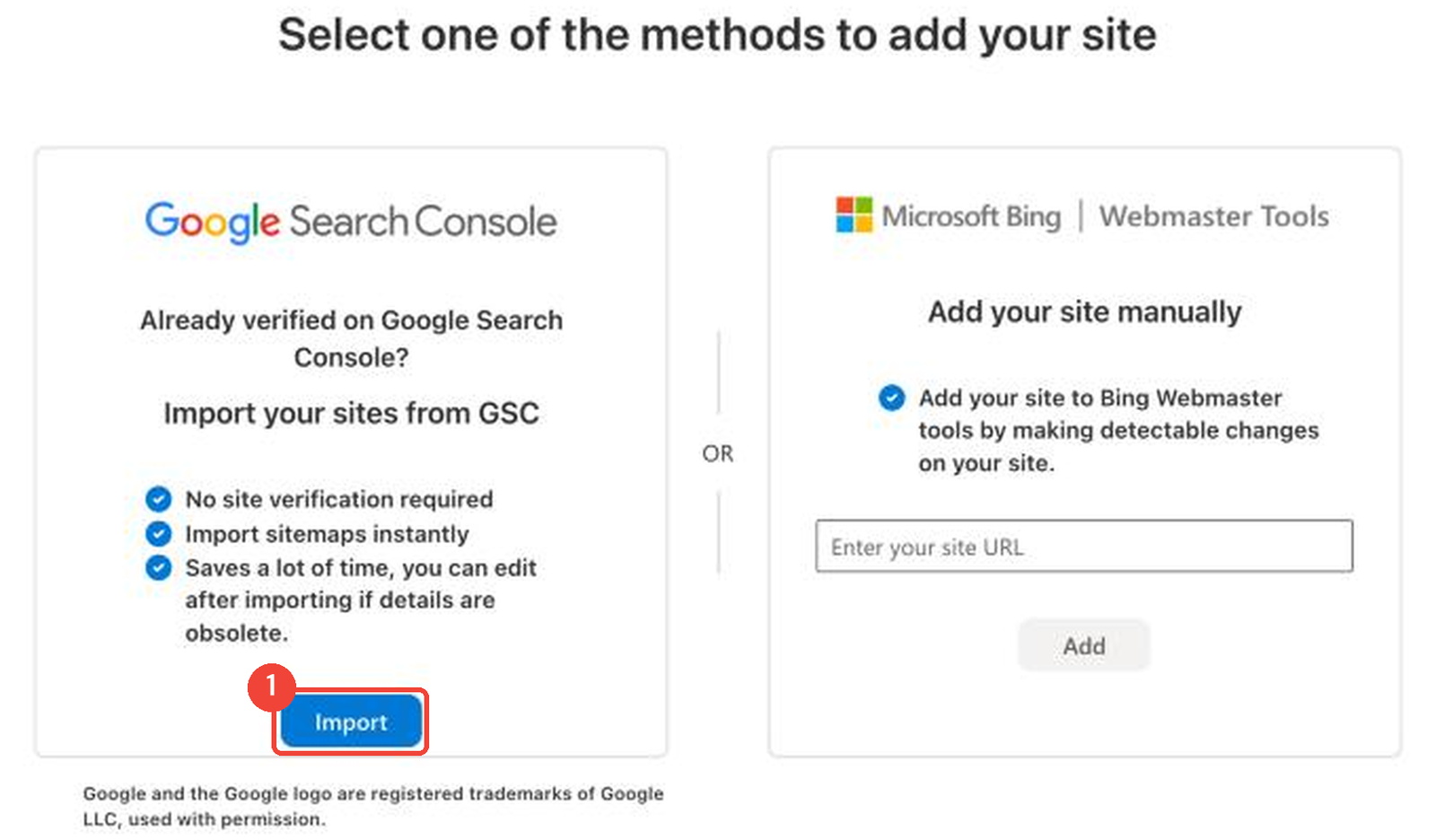
사이트 추가 화면 왼쪽 Google Search Console 칸의 Import(①)를 누르세요. 사이트가 이미 있다면 왼쪽 메뉴 위 사이트 이름 옆 화살표 > Add a site로 이 화면을 열어요.
-
구글 계정을 고르고 읽기 권한을 허락하면 서치콘솔에 등록한 사이트 목록이 나와요. 쇼핑몰을 고르고 Import를 누르세요.
-
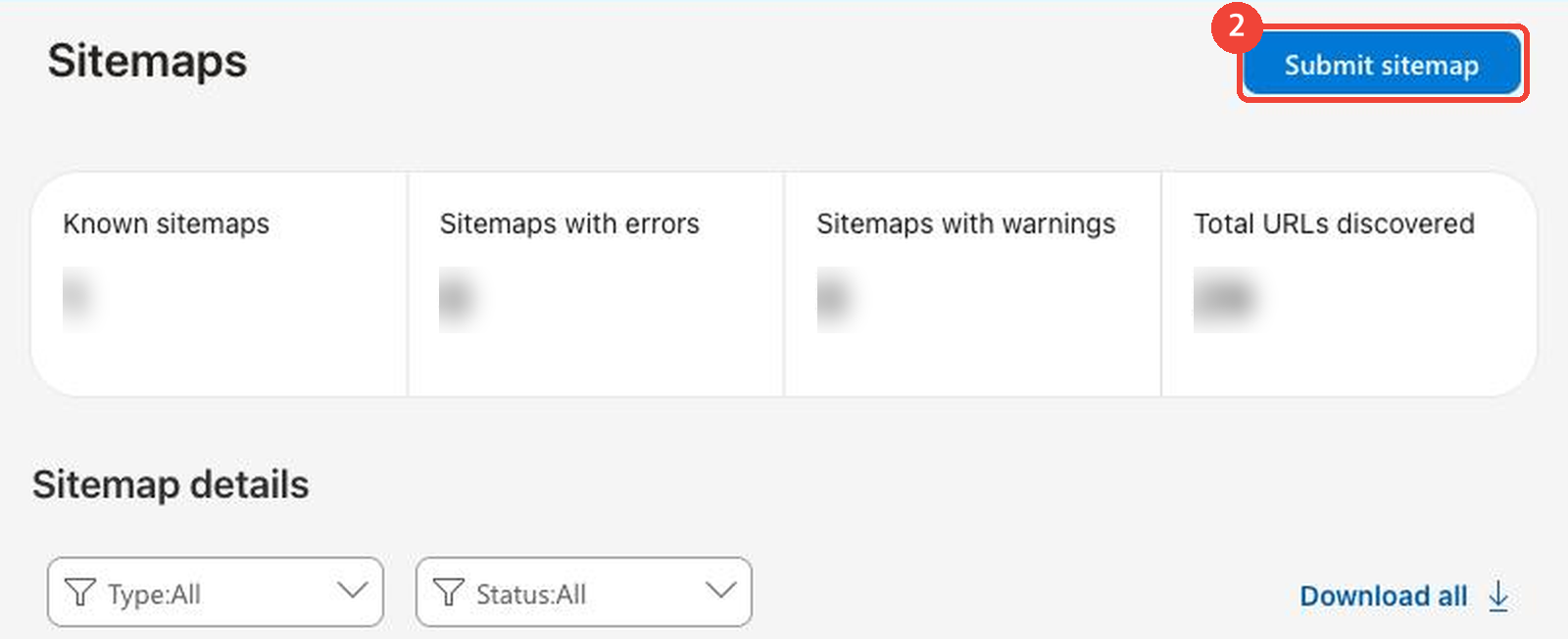
왼쪽 메뉴 Sitemaps를 열고 오른쪽 위 Submit sitemap(②)을 누르세요. 가져오기만 하면 사이트맵이 같이 안 들어올 수 있어요.
-
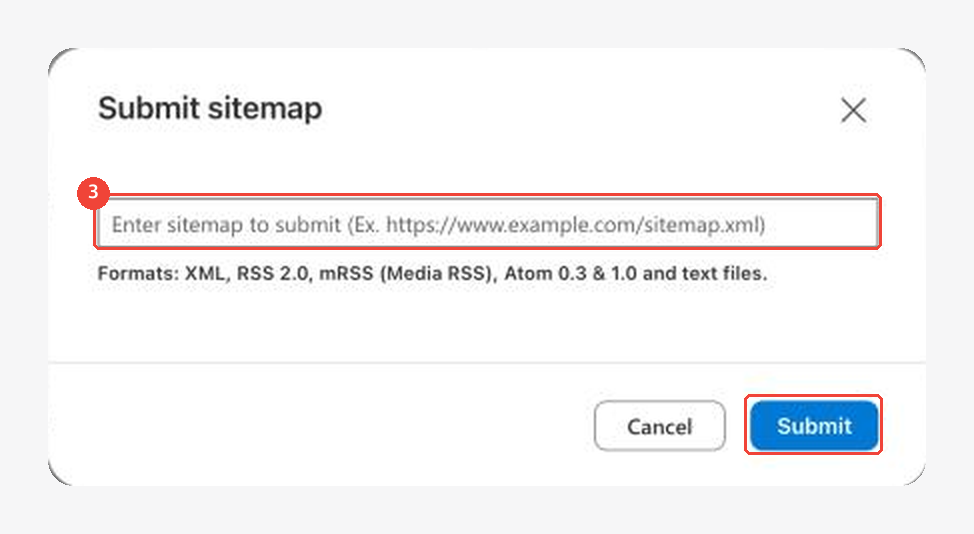
Submit sitemap 창의 입력 칸(③)에 카페24 사이트맵 주소를 넣고 Submit을 누르세요. 사이트맵 주소는 카페24 사이트맵·RSS 피드 켜기에서 복사해요.
Import를 누르면 첫 화면으로 돌아와서 실패한 것처럼 보여요. 등록은 이미 되어 있어요. bing.com/webmasters에 다시 들어가 위쪽에서 쇼핑몰을 고르면 들어가져요.
왜 Bing에 등록하나요
국내에서는 Bing을 잘 안 쓰지만, ChatGPT 검색은 Bing의 검색 목록(색인)을 써요. Bing에 쇼핑몰 페이지가 올라가 있어야 ChatGPT가 답을 찾을 때 쇼핑몰을 읽어 갈 수 있어요. 마이크로소프트 Copilot 답변도 Bing을 써요.
등록해 두면 Copilot 답변에 쇼핑몰이 몇 번 인용됐는지도 볼 수 있어요. AI로 들어온 손님 확인하기를 보세요.