구글 서치콘솔에 쇼핑몰 등록하기
구글 서치콘솔에서 URL 접두어로 쇼핑몰을 추가하고, HTML 태그를 카페24 관리자 검색엔진 서비스 연결에 넣어 소유권을 확인한 뒤 Sitemaps에 사이트맵을 제출해요.
설정 방법
-
카페24에서 사이트맵을 켜고 사이트맵 주소를 복사해 두세요. 방법은 카페24 사이트맵·RSS 피드 켜기에 있어요.
-
구글 서치콘솔에서 시작하기를 누르고 구글 계정으로 로그인하세요.
-
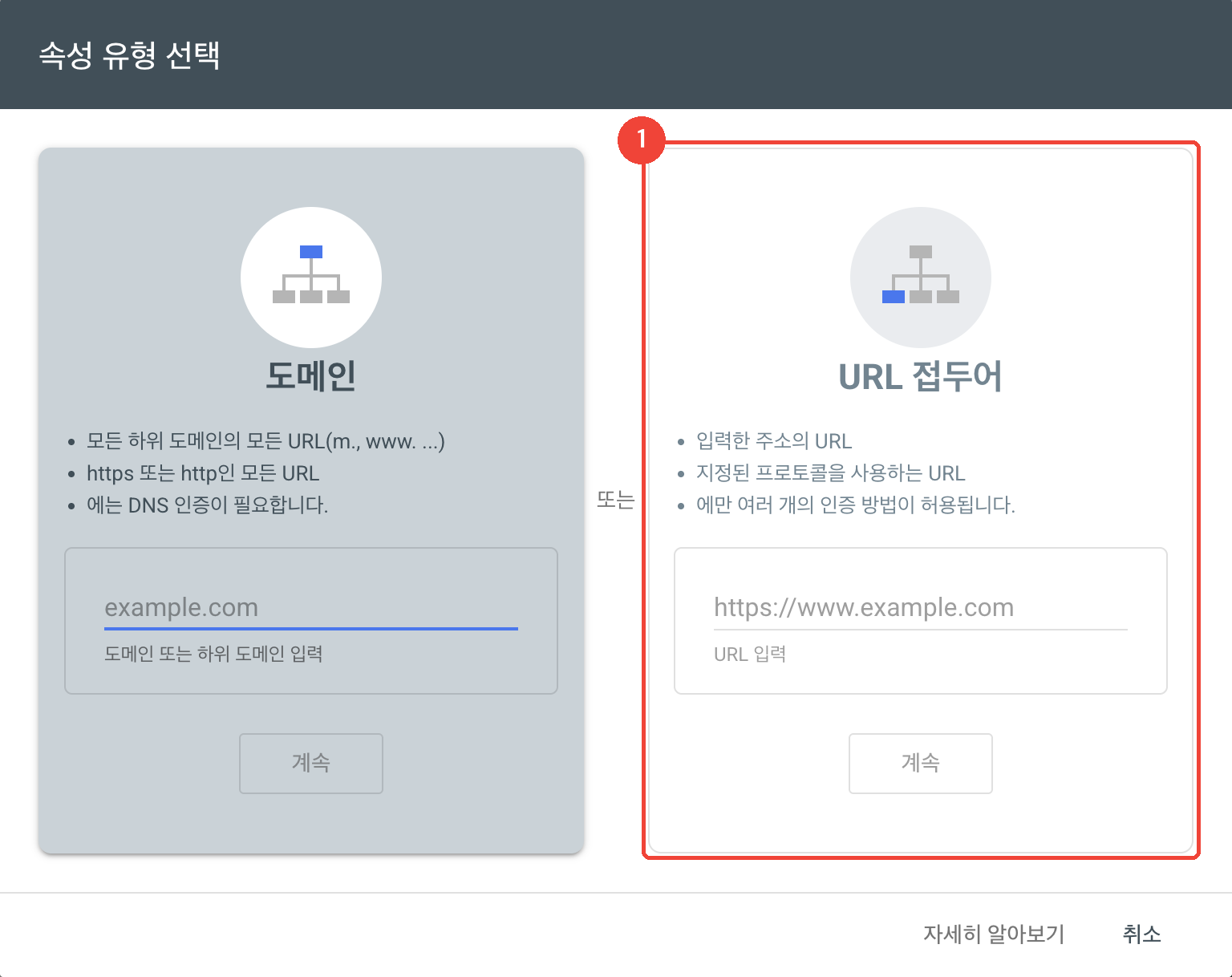
속성 유형 선택 창에서 URL 접두어(①) 칸에 쇼핑몰 주소를 넣고 계속을 누르세요.
-
소유권 확인 창의 다른 확인 방법에서 HTML 태그(②)를 펼치고,
<meta로 시작하는 태그(③) 옆 복사를 누르세요.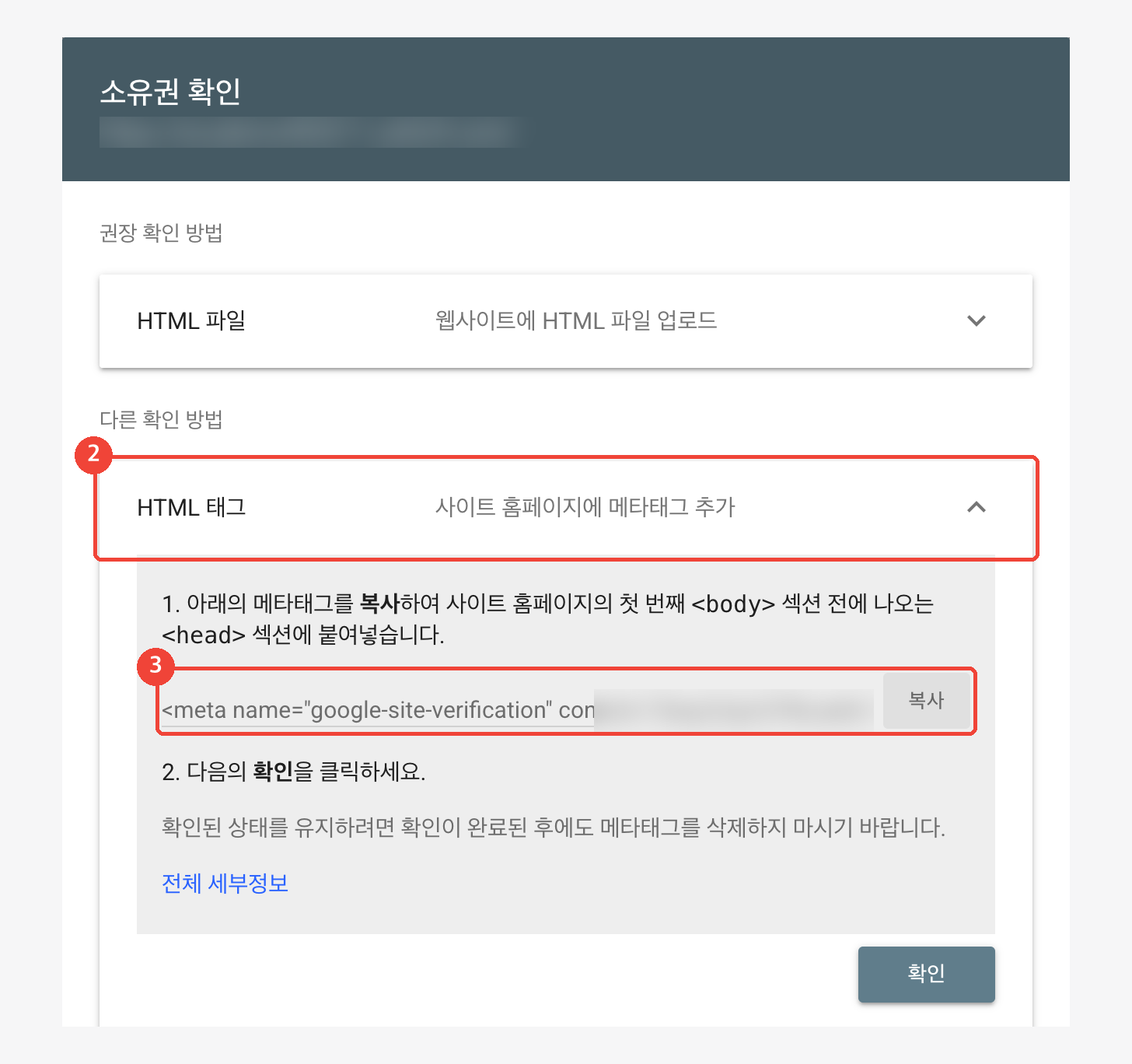
-
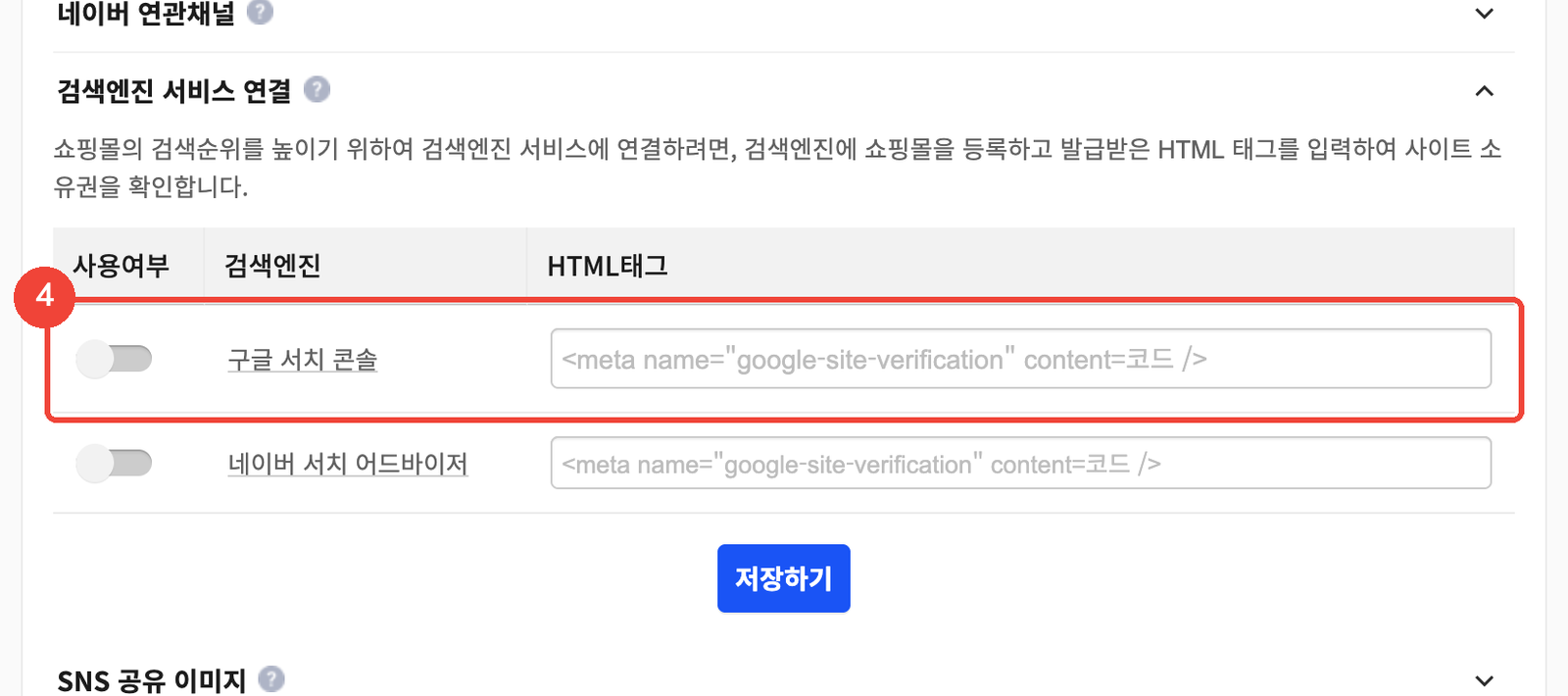
카페24 관리자 검색엔진 최적화(SEO)의 기본설정 탭에서 검색엔진 서비스 연결을 펼치세요. 구글 서치 콘솔 줄(④)의 사용여부를 켜고, HTML태그 칸에 복사한 태그를 붙여 넣은 뒤 저장하기를 누르세요.
-
구글 서치콘솔로 돌아와 확인을 누르면 등록이 끝나요.
-
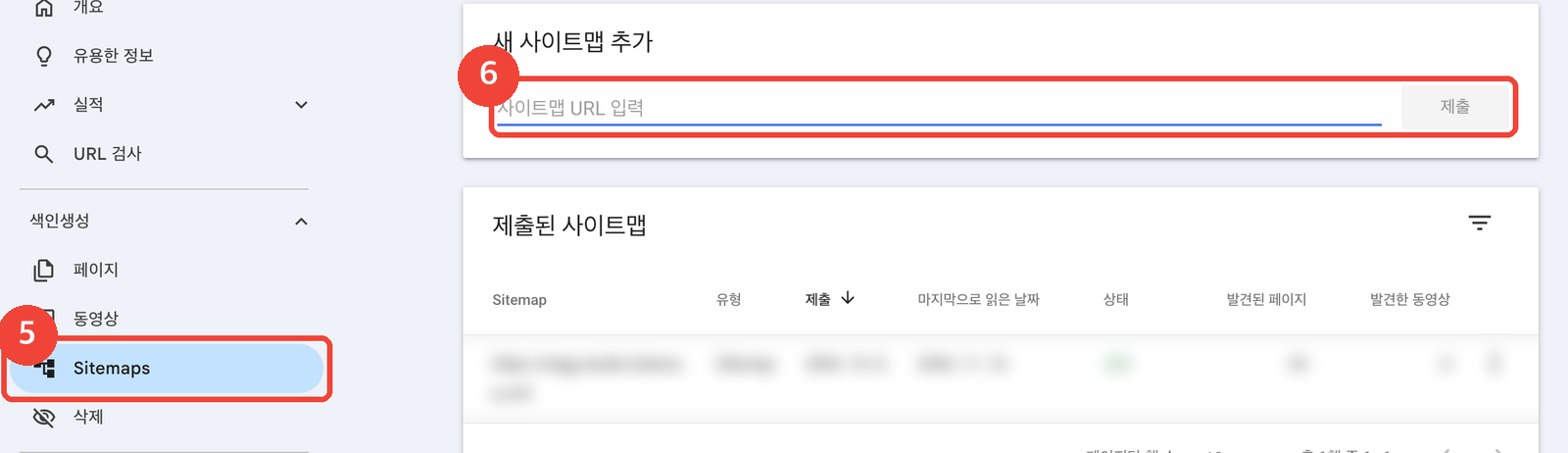
왼쪽 메뉴 색인 생성 > Sitemaps(⑤)를 여세요. 새 사이트맵 추가 칸(⑥)에 1단계에서 복사한 사이트맵 주소를 넣고 제출을 누르세요.
도메인과 URL 접두어 중 무엇을 고르나요
카페24에서 하려면 URL 접두어를 골라요. 도메인 속성은 도메인 관리 화면(DNS)에 값을 넣어야 확인돼서, 카페24 관리자의 HTML 태그 칸으로는 확인할 수 없어요.
자주 묻는 질문
등록하면 바로 구글 검색에 나오나요?
바로 나오지는 않아요. 구글이 사이트맵을 읽고 페이지를 모으기까지 며칠이 걸릴 수 있어요. 서치콘솔 페이지 메뉴에서 색인된 페이지 수를 볼 수 있어요.
구글 서치콘솔을 꼭 먼저 해야 하나요?
Bing 웹마스터 도구에 등록할 때 구글 서치콘솔에서 가져오기를 쓰면 소유 확인을 따로 안 해도 돼요. 그래서 구글을 먼저 해 두면 편해요. Bing 웹마스터 도구에 쇼핑몰 등록하기를 이어서 보세요.