카페24 메인 화면에 상품 진열하기
메인 화면 상품은 카페24 관리자 상품 > 상품 진열 > 메인 진열에서 메인 분류별로 넣어요. 위그 스킨에서는 상품 블록의 '메인 분류' 칸에서 보여 줄 분류를 고르면 되고, 디자인 소스는 고치지 않아도 돼요.
메인 분류가 뭔가요
메인 화면에 보여 줄 상품 묶음이에요. 메인 분류 하나에 넣은 상품이 상품 블록 하나에 나와요.
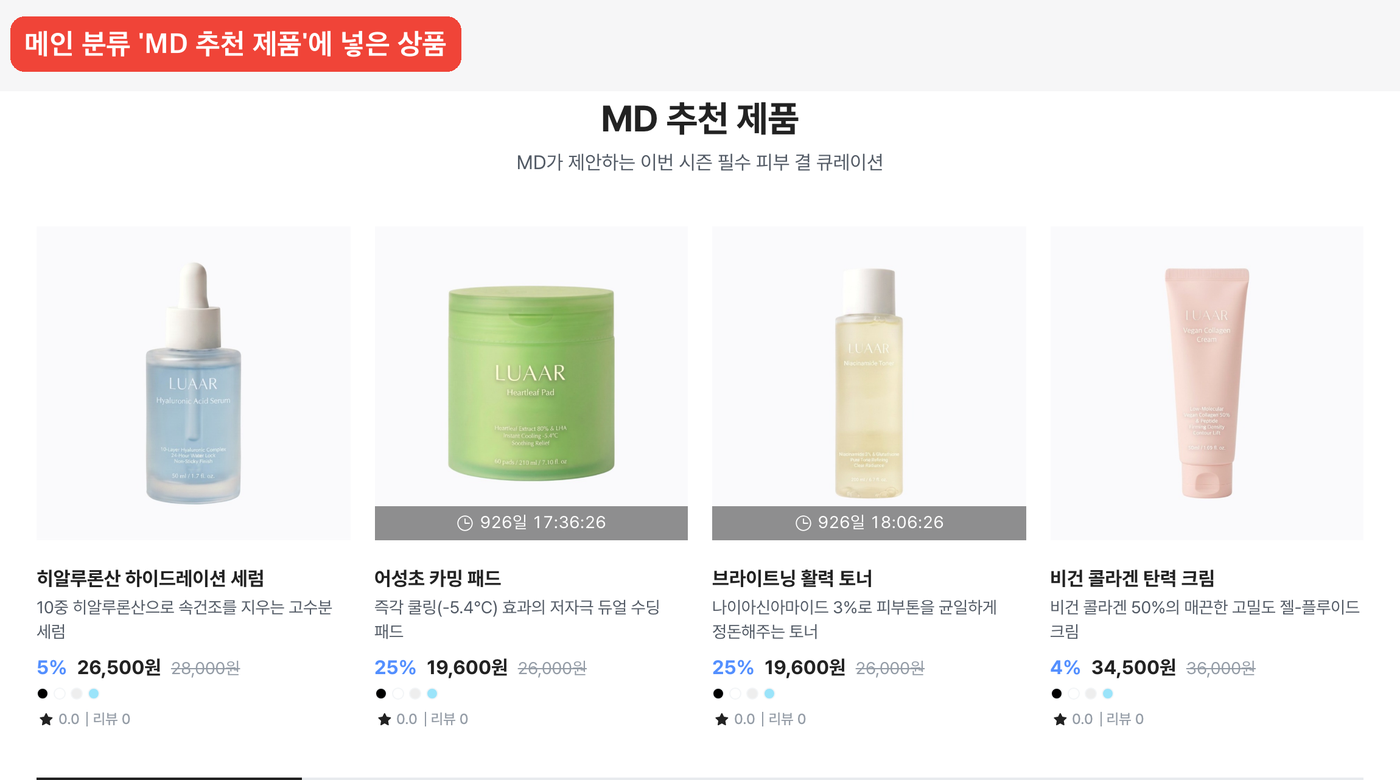
화면은 루아르 스킨 예시예요. 스킨마다 디자인이 달라 상품 블록 모양이 다를 수 있어요.
설정 방법
-
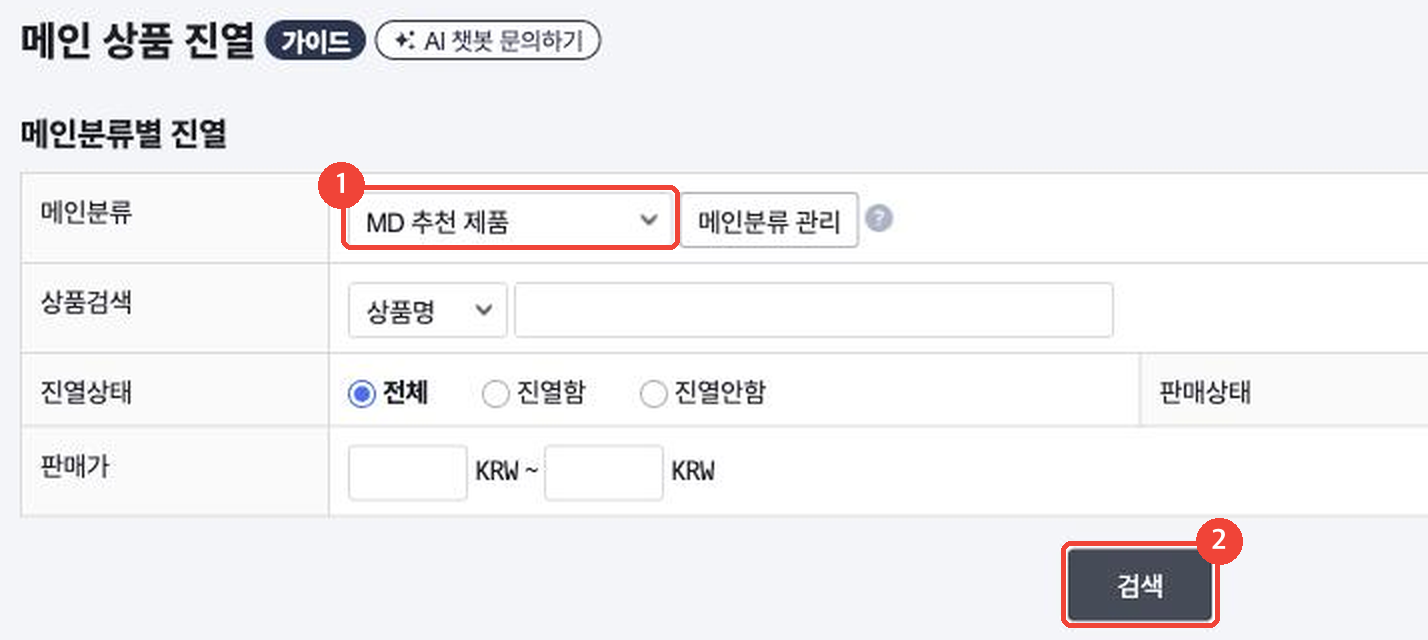
카페24 관리자 메인 진열을 열고, 메인분류에서 상품을 넣을 분류를 고르세요(①). 검색을 누르면(②) 지금 진열된 상품이 나와요.
-
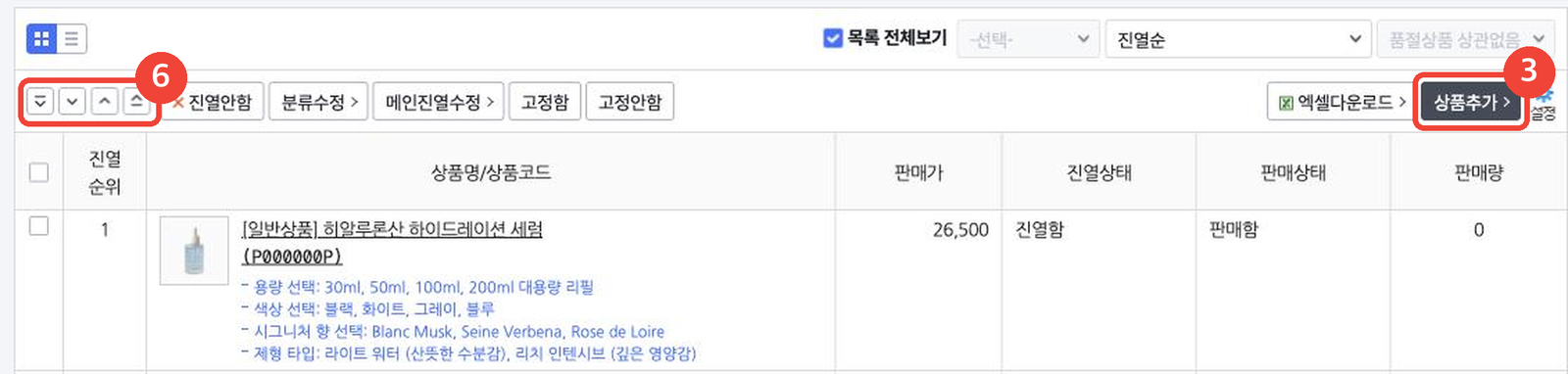
목록 오른쪽 위 상품추가를 누르세요(③).
-
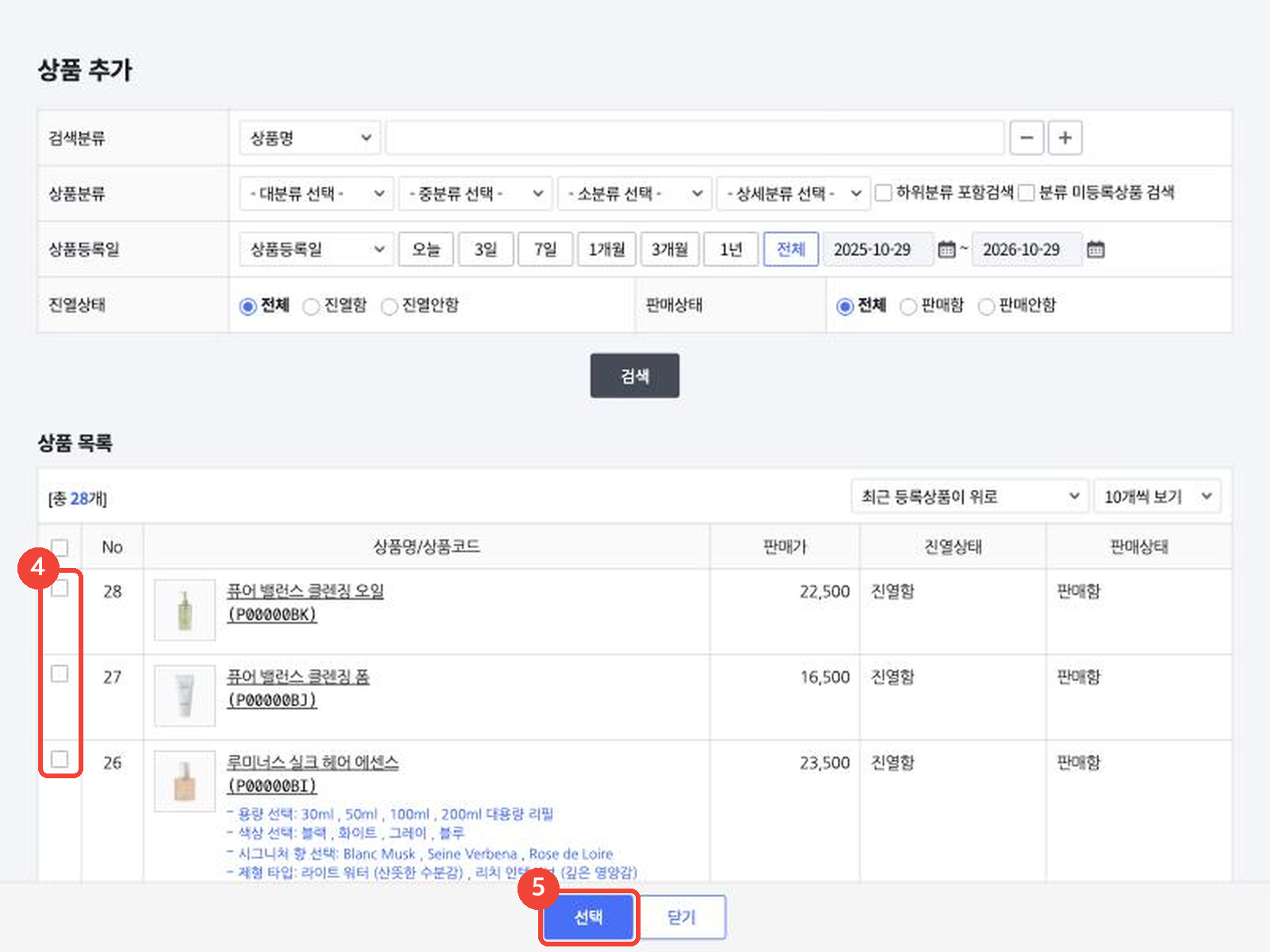
상품 추가 창에서 진열할 상품을 체크하고(④) 선택을 누르세요(⑤). 새 상품은 목록 맨 위에 붙어요.
-
순서를 바꾸려면 상품을 체크하고 왼쪽 위 화살표를 누르세요(⑥). 메인 화면에는 진열 순위 순서대로 나와요.
-
위그 에디터에서 상품 블록을 누르고(⑦), 오른쪽 메인 분류에서 상품을 넣은 분류를 고르세요(⑧). 디자인 소스는 고치지 않아도 돼요.
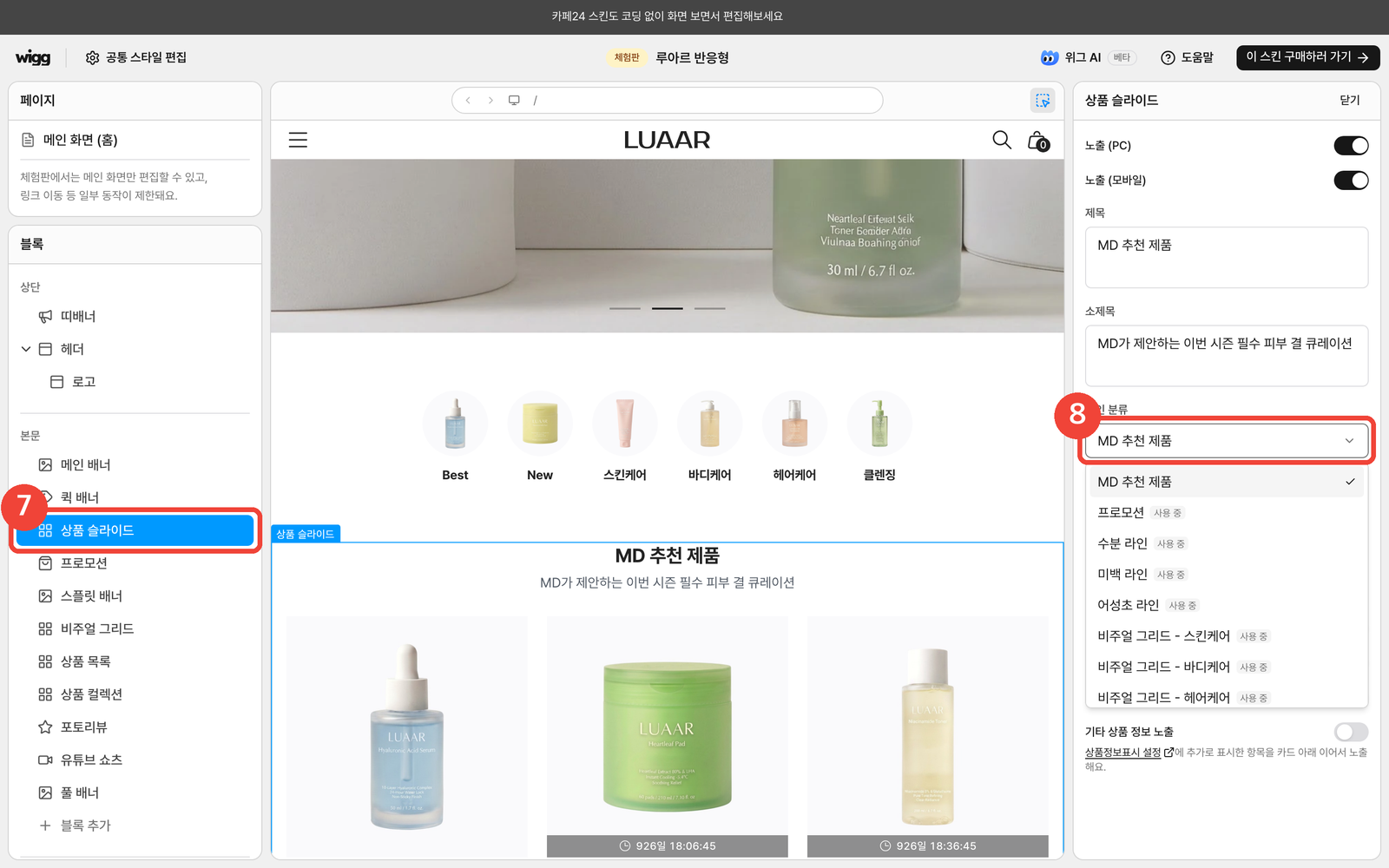
블록마다 다른 메인 분류를 고르세요
두 블록이 같은 메인 분류를 쓰면 같은 상품이 두 번 나와요. 상품 개수도 화면에서 먼저 나오는 블록을 따라가요.
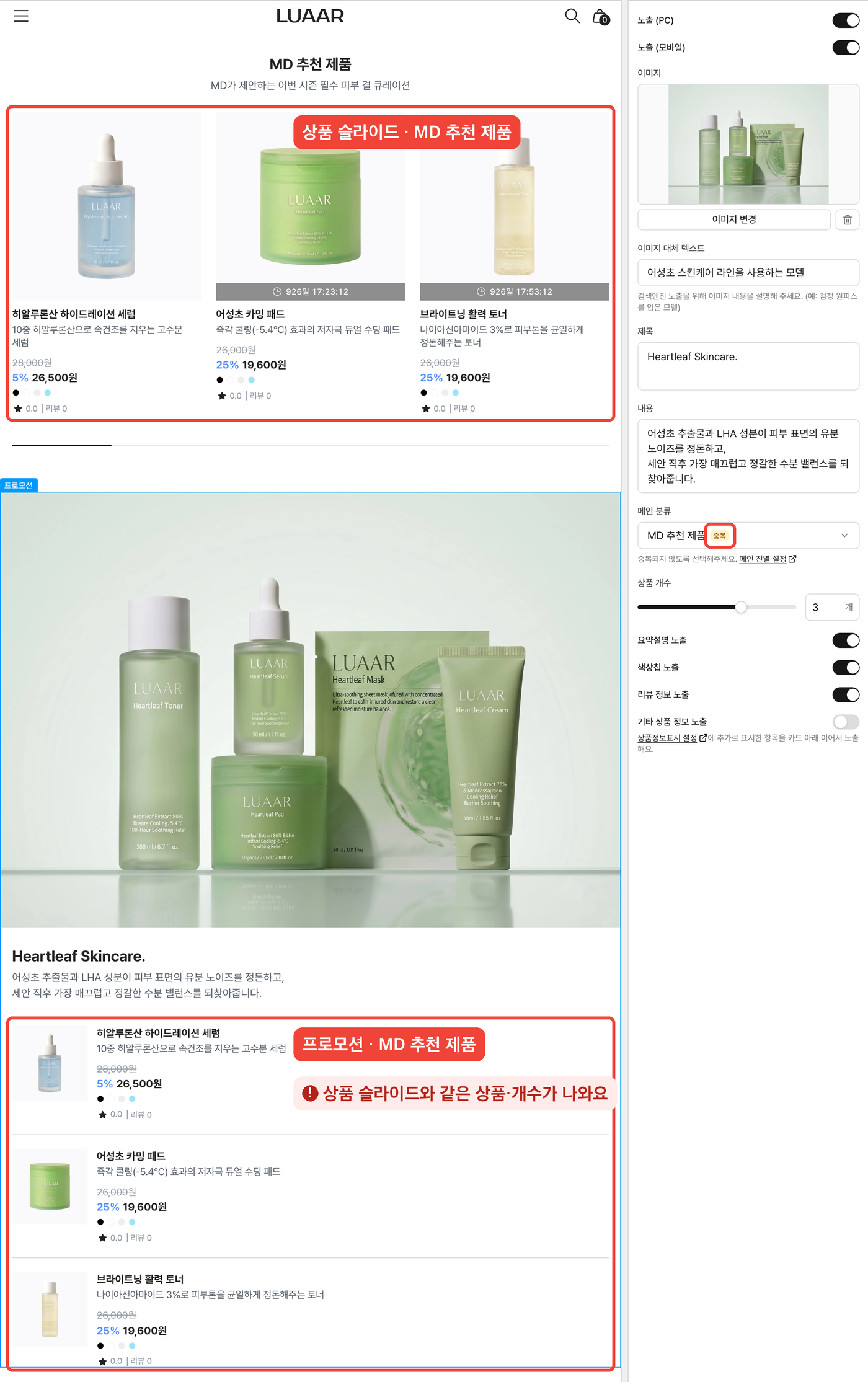
위그 에디터가 미리 알려 줘요.
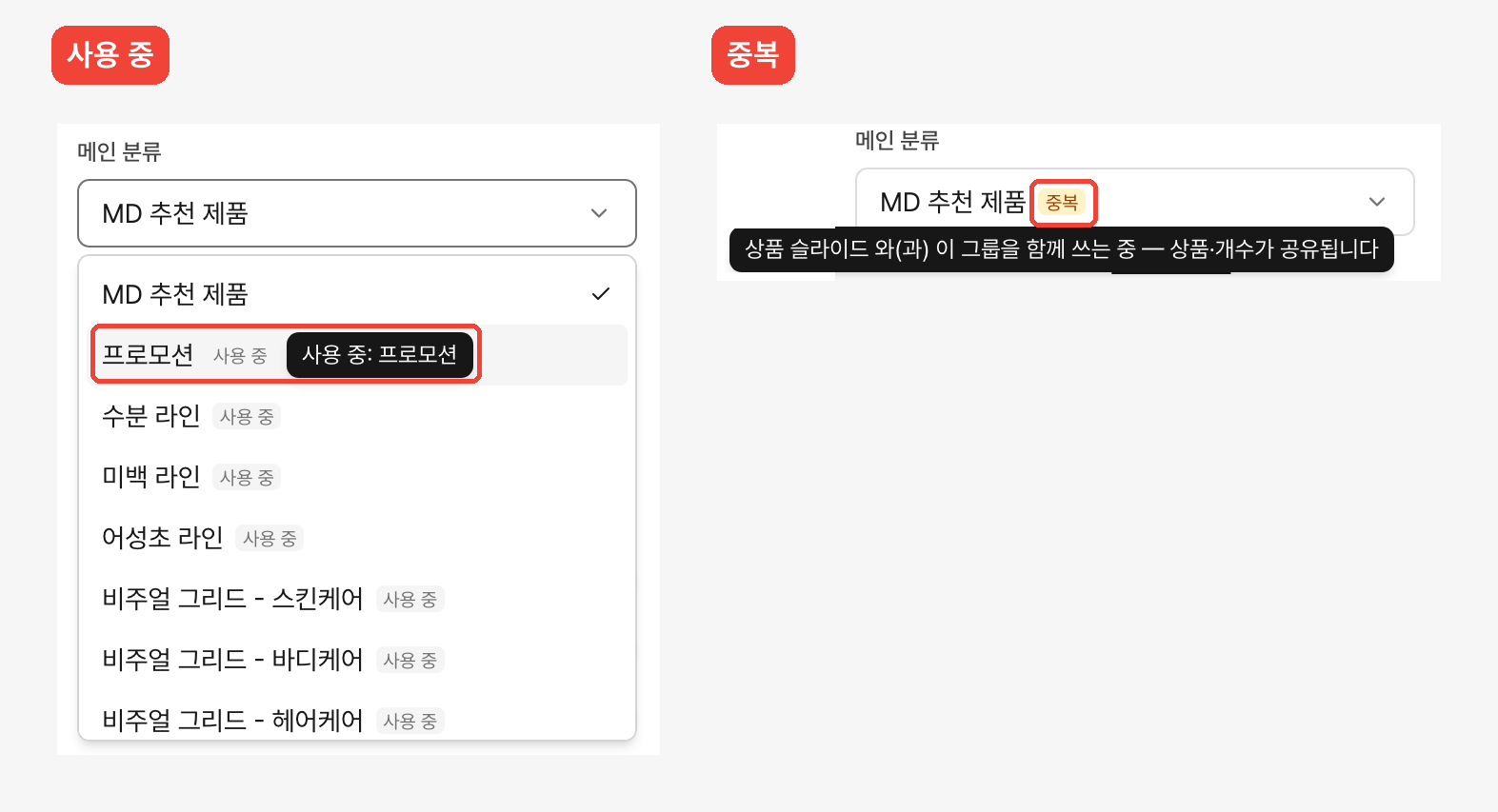
- 다른 블록이 쓰는 분류에는 사용 중이 붙어요. 마우스를 올리면 어느 블록이 쓰는지 나와요.
- 지금 고른 분류가 겹치면 중복이 붙어요. 이 표시가 보이면 다른 분류로 바꾸세요.
자주 묻는 질문
메인 화면에 상품이 안 나와요
블록이 고른 메인 분류에 상품이 없을 때 그래요. 메인 진열에서 그 분류를 검색해 보세요. 상품이 있는데도 안 보이면 진열안함·판매안함 상태인지 확인하세요.
메인 분류를 새로 만들고 싶어요
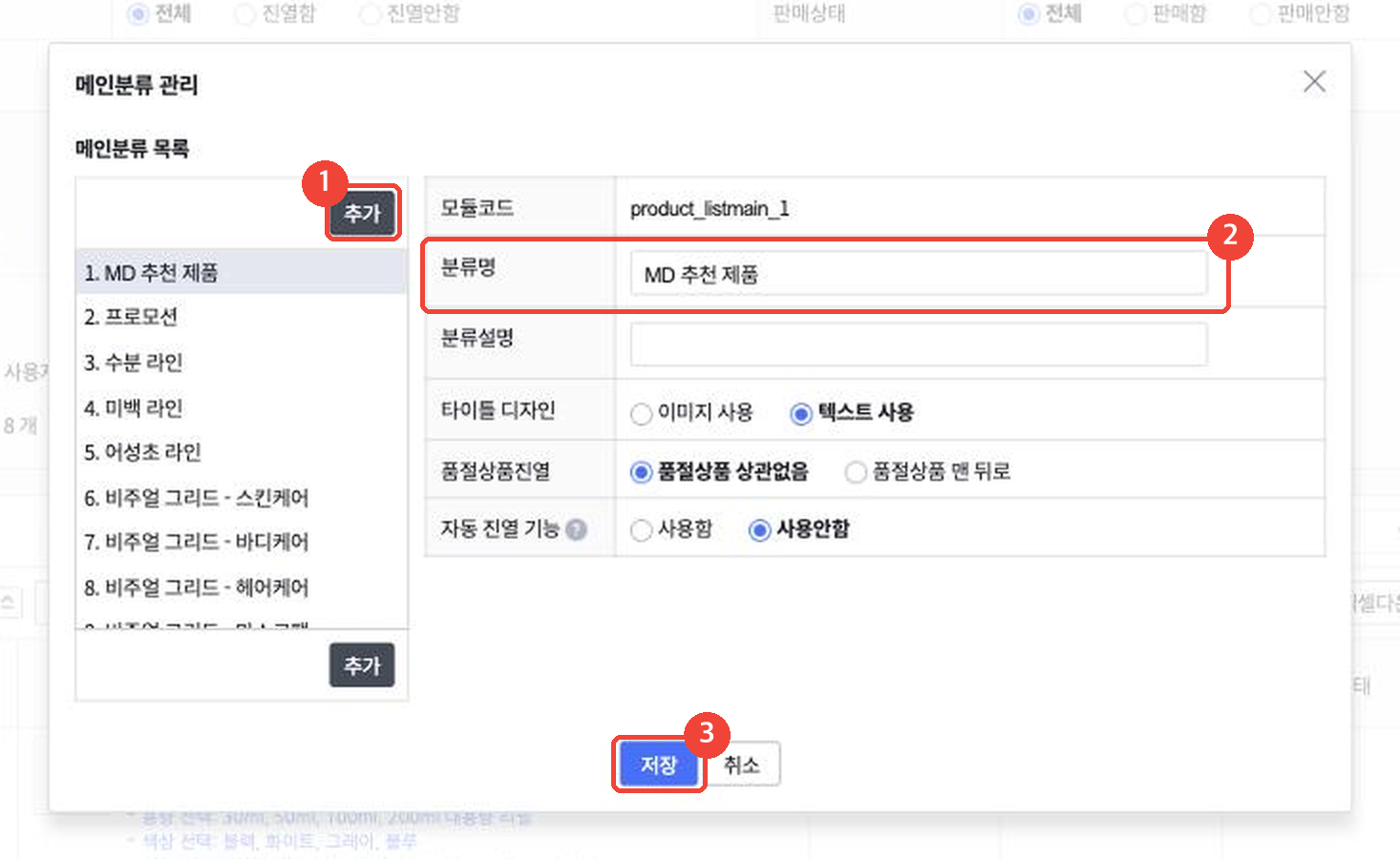
메인 진열 화면의 메인분류 관리에서 추가를 누르고(①) 분류명을 넣은 뒤(②) 저장하세요(③). 위그 에디터를 새로고침하면 '메인 분류' 목록에 나와요. 기본 분류는 지울 수 없고, 직접 만든 분류만 지울 수 있어요.
참고
카페24 공식 가이드: 쇼핑몰 메인화면 상품 진열은 어떻게 설정하나요?