상품 상세 안내 칸(결제·배송·교환/반품·사이즈 가이드) 내용 넣기
위그 스킨 상품 상세의 결제·배송·교환/반품 안내 칸은 카페24 관리자 상품 수정의 상세 이용안내와 사이즈가이드에서 내용을 가져와요. 모든 상품에 같은 글은 쇼핑몰 설정 > 기본 설정의 기타이용 안내 설정과 내 쇼핑몰 정보에 쓰고, 상품마다 다른 글은 상품 수정에서 직접등록으로 써요.
안내 칸이 뭔가요
상품 상세에서 이름을 누르면 펼쳐지는 결제·배송·교환/반품 같은 안내 칸(①)이에요. 칸마다 카페24 관리자 상품 수정 화면의 정해진 항목에서 내용을 가져와요.
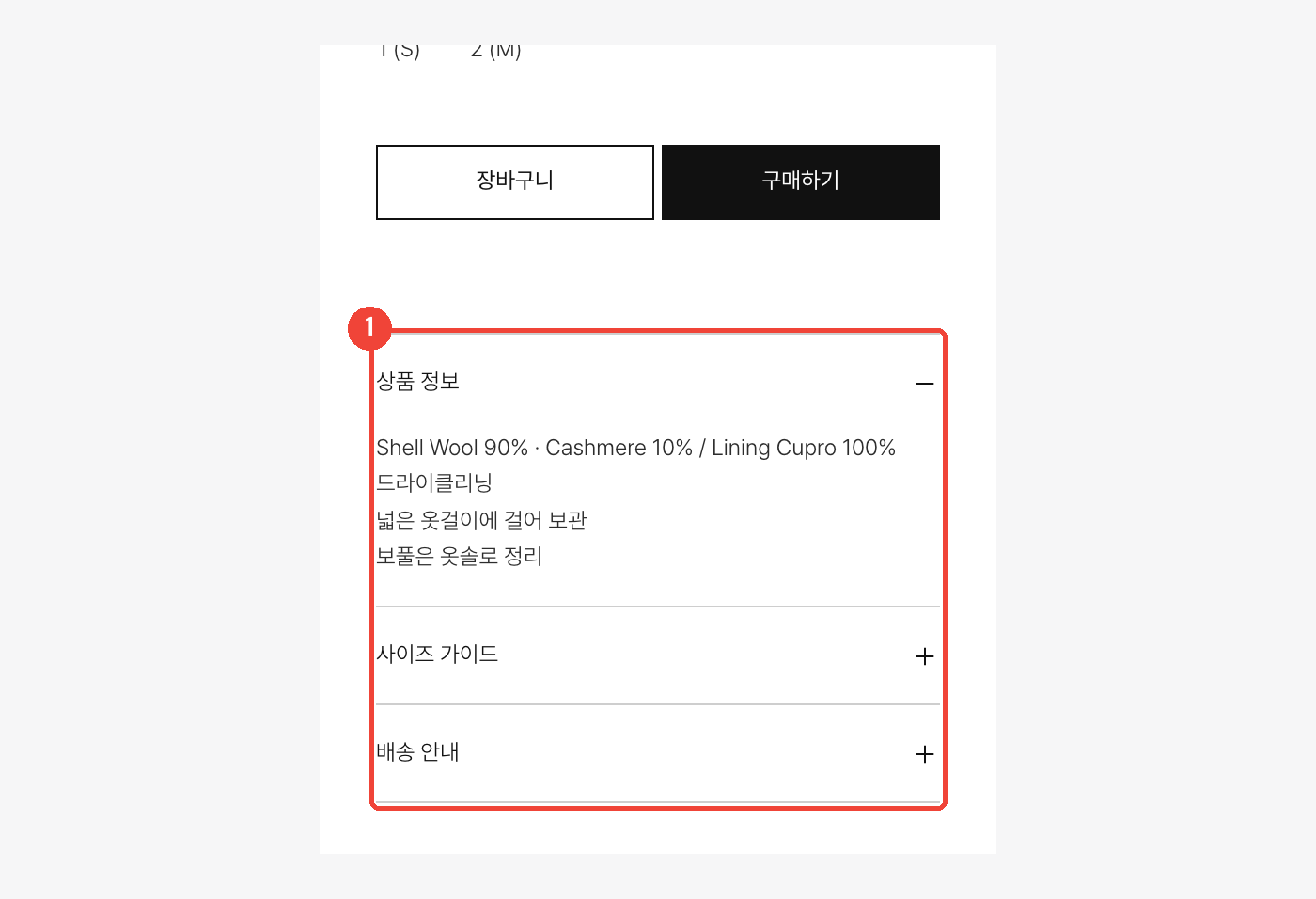
화면은 오르도 스킨 예시예요. 스킨마다 디자인이 달라 칸의 수와 이름, 위치가 다를 수 있어요.
| 상품 수정 화면 항목 | 모든 상품 공통 글을 쓰는 곳 |
|---|---|
| 상세 이용안내 > 상품결제안내 | 기타이용 안내 설정 > 결제안내 |
| 상세 이용안내 > 상품배송안내 | 기타이용 안내 설정 > 배송안내 |
| 상세 이용안내 > 교환/반품안내 | 기타이용 안내 설정 > 교환안내 |
| 상세 이용안내 > 서비스문의/안내 | 내 쇼핑몰 정보 > 서비스 문의안내 설정 |
| 사이즈가이드 | 상품마다 따로 등록 |
스킨마다 보이는 칸과 칸 이름이 달라요. 내 스킨 상세에 있는 칸만 위 표에서 찾아 채우면 돼요. 칸 이름을 바꿔 쓰는 스킨은 위그 에디터 편집 패널 설명에 그 칸이 관리자 어느 항목을 쓰는지 적혀 있어요.
모든 상품에 같은 내용 쓰기
배송·교환/반품처럼 모든 상품에 같은 글은 한 곳에 한 번만 쓰면 돼요.
-
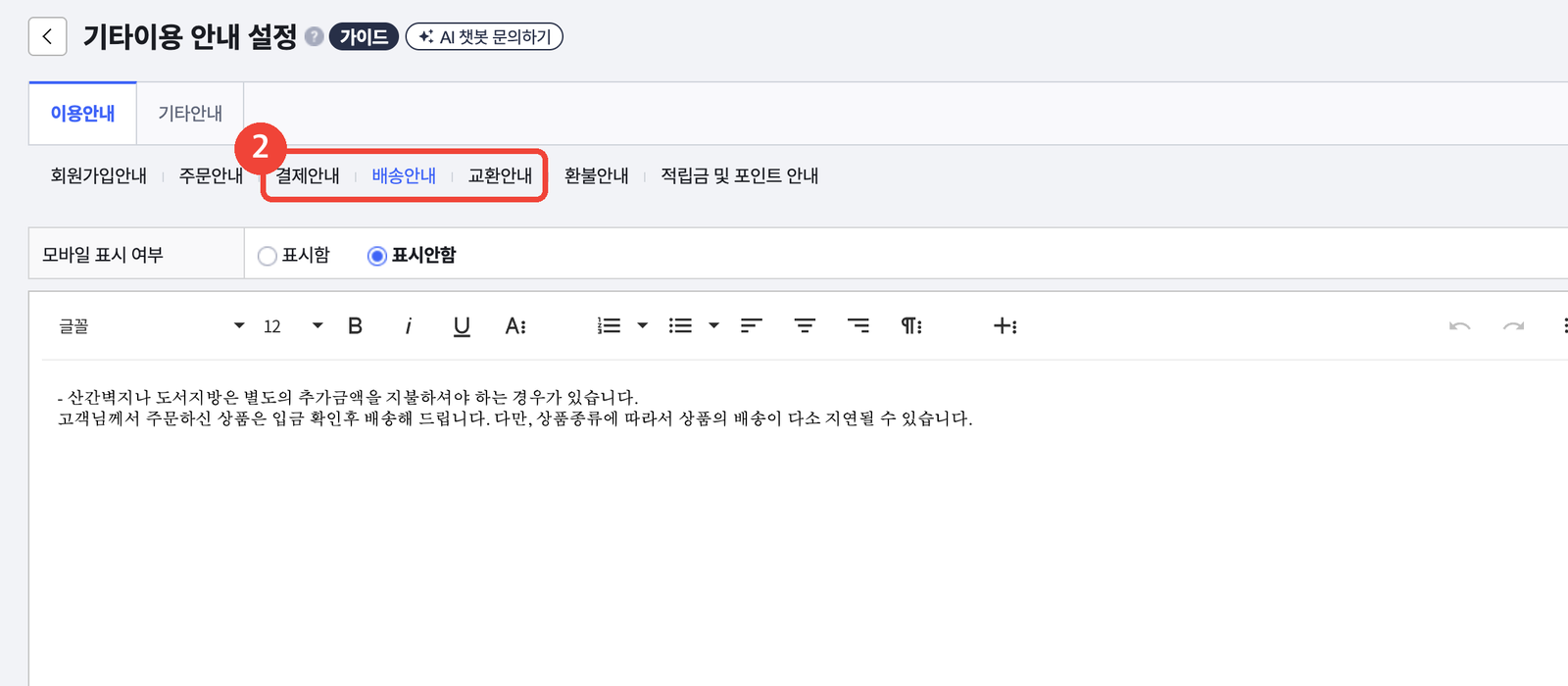
카페24 관리자 쇼핑몰 설정 > 기본 설정 > 약관 및 보안 > 기타이용 안내 설정을 여세요. 이용안내 탭에서 결제안내·배송안내·교환안내(②)를 하나씩 눌러 글을 쓰고 저장을 누르세요.
-
서비스문의/안내 공통 글은 쇼핑몰 설정 > 기본 설정 > 내 쇼핑몰 정보 아래 서비스 문의안내 설정의 서비스 문의안내 내용(③)에 쓰고 저장을 누르세요.

-
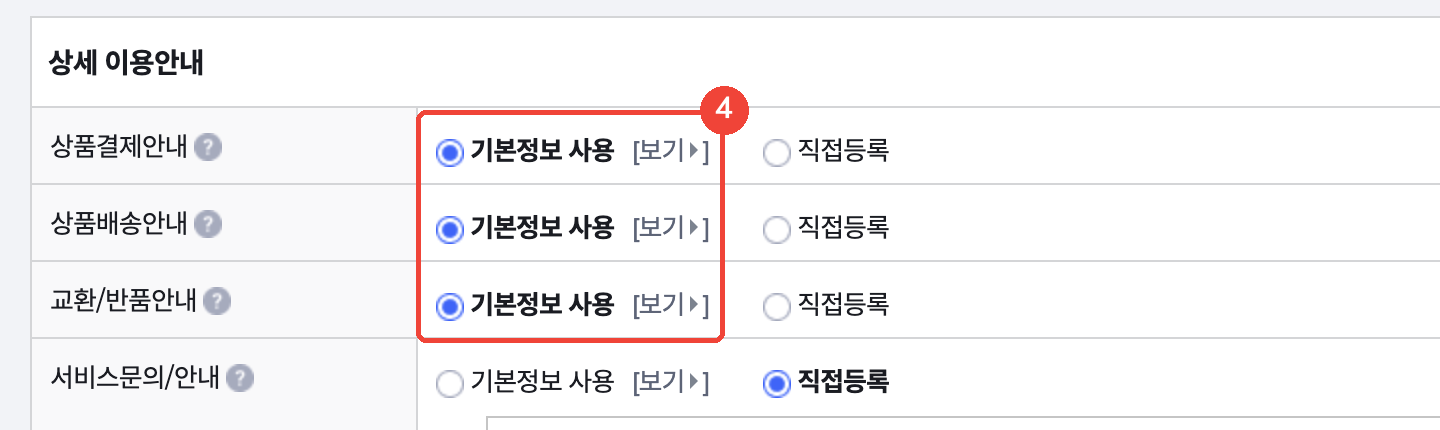
카페24 관리자 상품 > 상품 목록에서 상품을 열고 상세 이용안내로 내려가세요. 항목이 기본정보 사용(④)이면 1·2번에 쓴 공통 글이 그 상품 상세에 나와요.
-
쇼핑몰에서 상품 상세를 열어 안내 칸을 펼쳐 글이 나오는지 확인하세요.
상품마다 다른 내용 쓰기
소재·관리 방법처럼 상품마다 다른 글은 상품 수정 화면에서 그 상품에만 따로 써요.
-
카페24 관리자 상품 > 상품 목록에서 상품을 열고 상세 이용안내로 내려가세요.
-
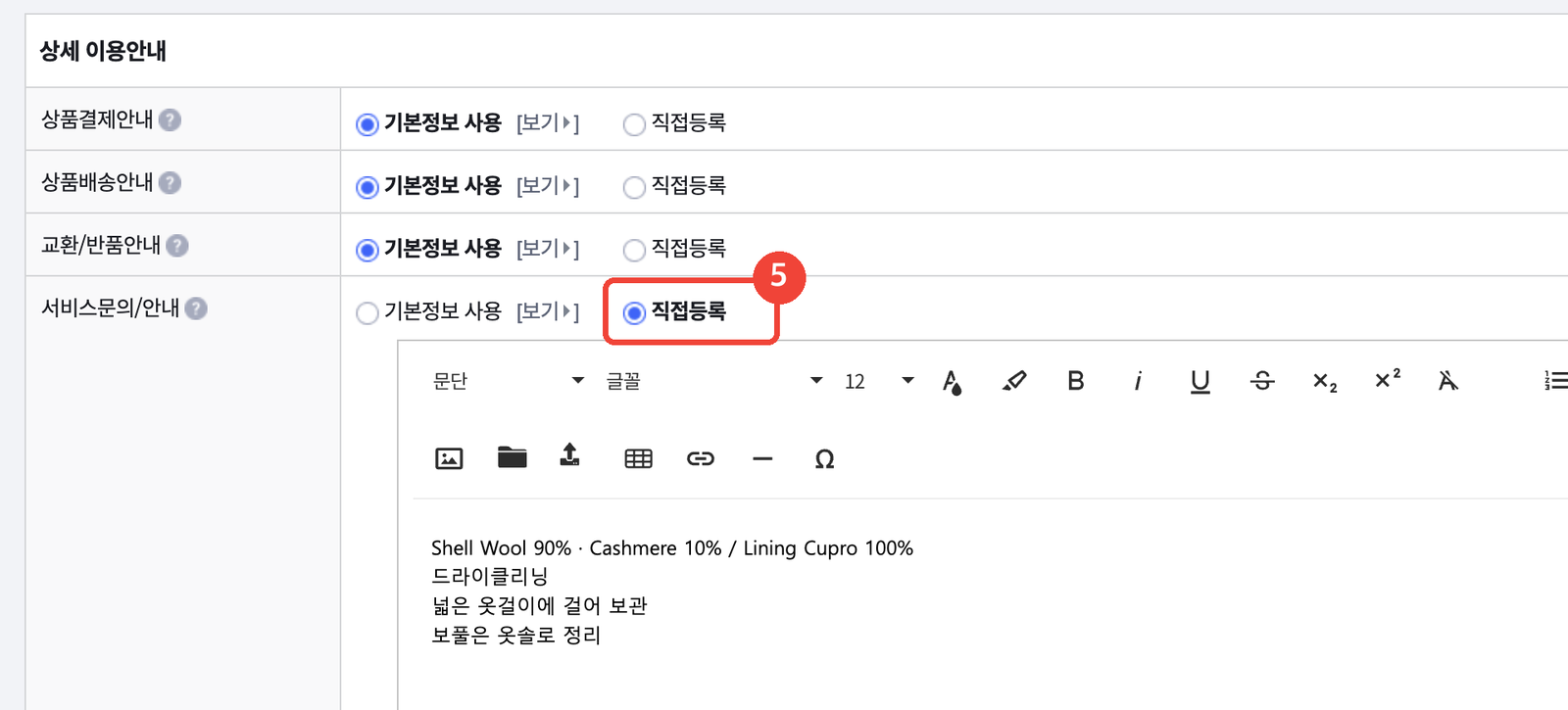
따로 쓸 항목(예: 서비스문의/안내)을 직접등록(⑤)으로 바꾸고 아래 편집기에 글을 쓰세요. 맨 아래 상품수정을 눌러 저장하세요. 직접등록으로 바꾸지 않은 항목은 공통 글이 그대로 나와요.
-
다른 상품도 같은 방법으로 하나씩 쓰세요.
사이즈 가이드 넣기
사이즈 가이드 칸이 있는 스킨이라면, 상품에 사이즈가이드를 등록했을 때만 그 칸이 나와요. 등록하지 않은 상품에서는 칸이 저절로 숨어서 빈 칸이 생기지 않아요.
-
카페24 관리자 상품 > 상품 목록에서 상품을 열고 사이즈가이드를 찾으세요.
-
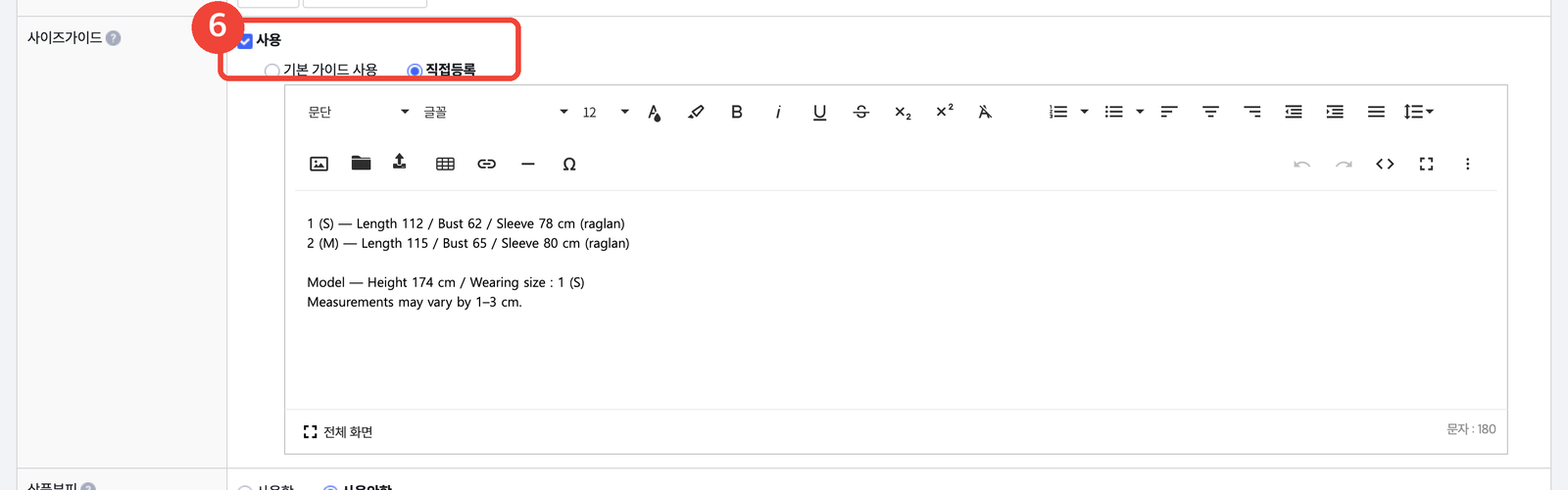
사용에 체크하고 기본 가이드 사용(여성·남성·아동·유아 사이즈 중 고르기) 또는 직접등록(⑥)으로 치수표를 넣으세요. 상품수정을 눌러 저장하세요.
칸 숨기기
-
위그 에디터에서 상품 상세 화면을 열고 블록 목록의 구매 안내(⑦)를 누르세요.
-
오른쪽 편집 패널(⑧)에서 쓰지 않는 칸의 노출을 끄고 저장을 누르세요. 끌 수 있는 칸과 칸 이름을 바꿀 수 있는지는 스킨마다 달라요. 칸마다 관리자 어디에 글을 쓰는지 링크가 있는 스킨이면 바로 그 화면으로 갈 수 있어요.
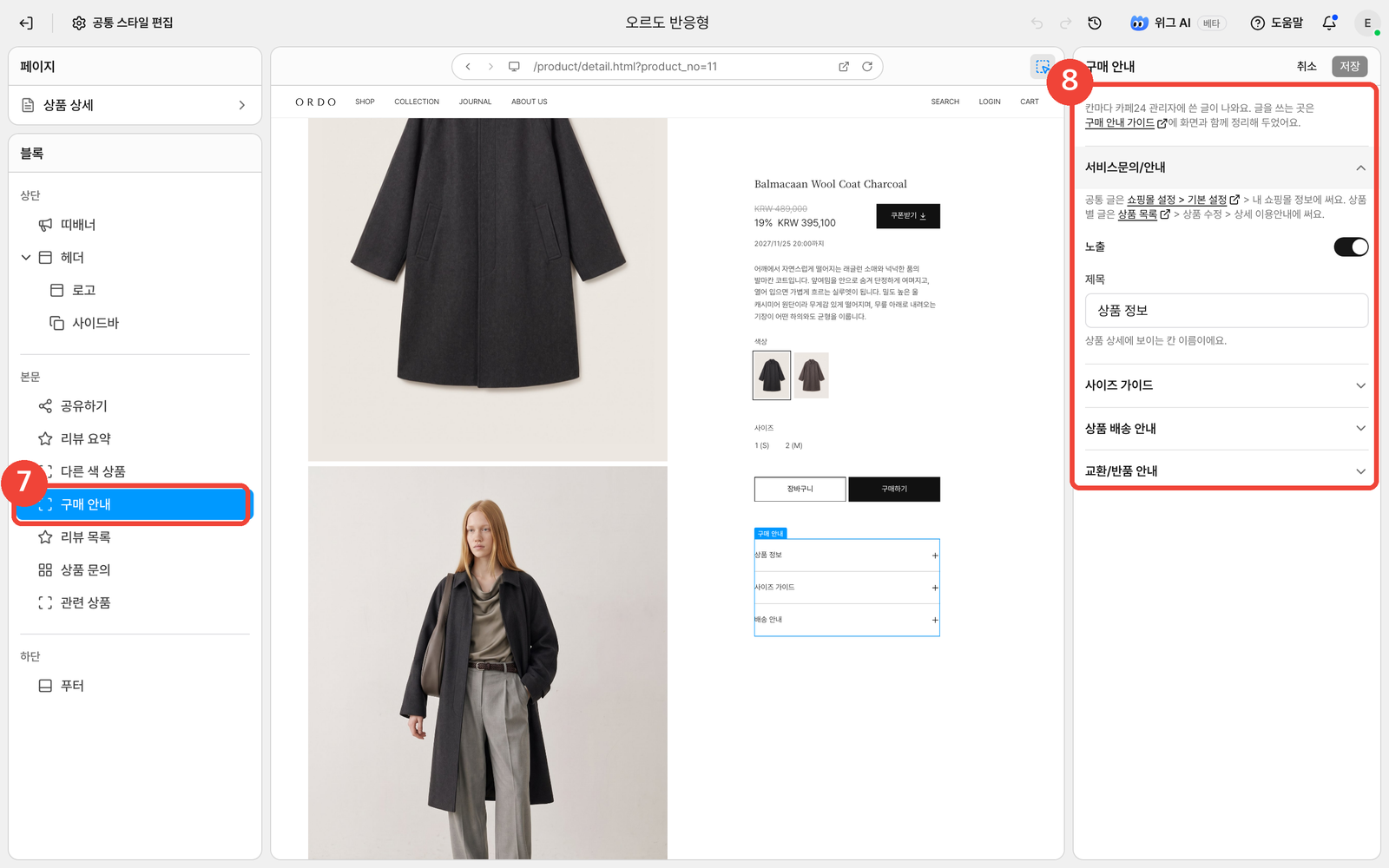
화면은 오르도 스킨 예시예요. 스킨마다 편집 패널 항목이 다를 수 있어요.
자주 묻는 질문
안내 칸을 펼쳤는데 비어 있어요
그 칸이 가져오는 항목에 글이 없어서 그래요. 위 표에서 그 칸의 공통 글 자리를 찾아 쓰거나, 상품 수정에서 직접등록으로 쓰세요. 쓸 내용이 없다면 위그 에디터 구매 안내 블록에서 그 칸의 노출을 끄세요. 끌 수 없는 칸이라면 공통 글을 채워 두세요.
한 상품만 배송 안내를 다르게 쓰고 싶어요
그 상품의 상세 이용안내에서 상품배송안내만 직접등록으로 바꿔 쓰세요. 나머지 상품은 공통 글이 그대로 나와요.
카페24 공식 가이드: 기타 이용 안내 설정 · 상품별로 교환, 환불, 배송 정책 등을 다르게 표기할 수 있나요? · 상품 일반 등록