상품 카드의 관심상품·장바구니·옵션 버튼 켜고 끄기
상품 카드의 장바구니 버튼은 카페24 관리자 주문 시 설정에서, 관심상품·옵션 보기 버튼은 편의 기능 설정에서 켜고 꺼요.
상품 카드 버튼이 뭔가요
메인 화면과 상품 목록의 상품 카드에 붙는 관심상품·장바구니·옵션 보기 버튼이에요. 손님이 상품 상세로 들어가지 않고 카드에서 바로 관심상품에 담거나, 장바구니에 담거나, 옵션을 볼 수 있어요. 끄면 카드에서 버튼 칸이 통째로 빠져요.
오르도 스킨은 상품명 오른쪽에 버튼이 나와요.
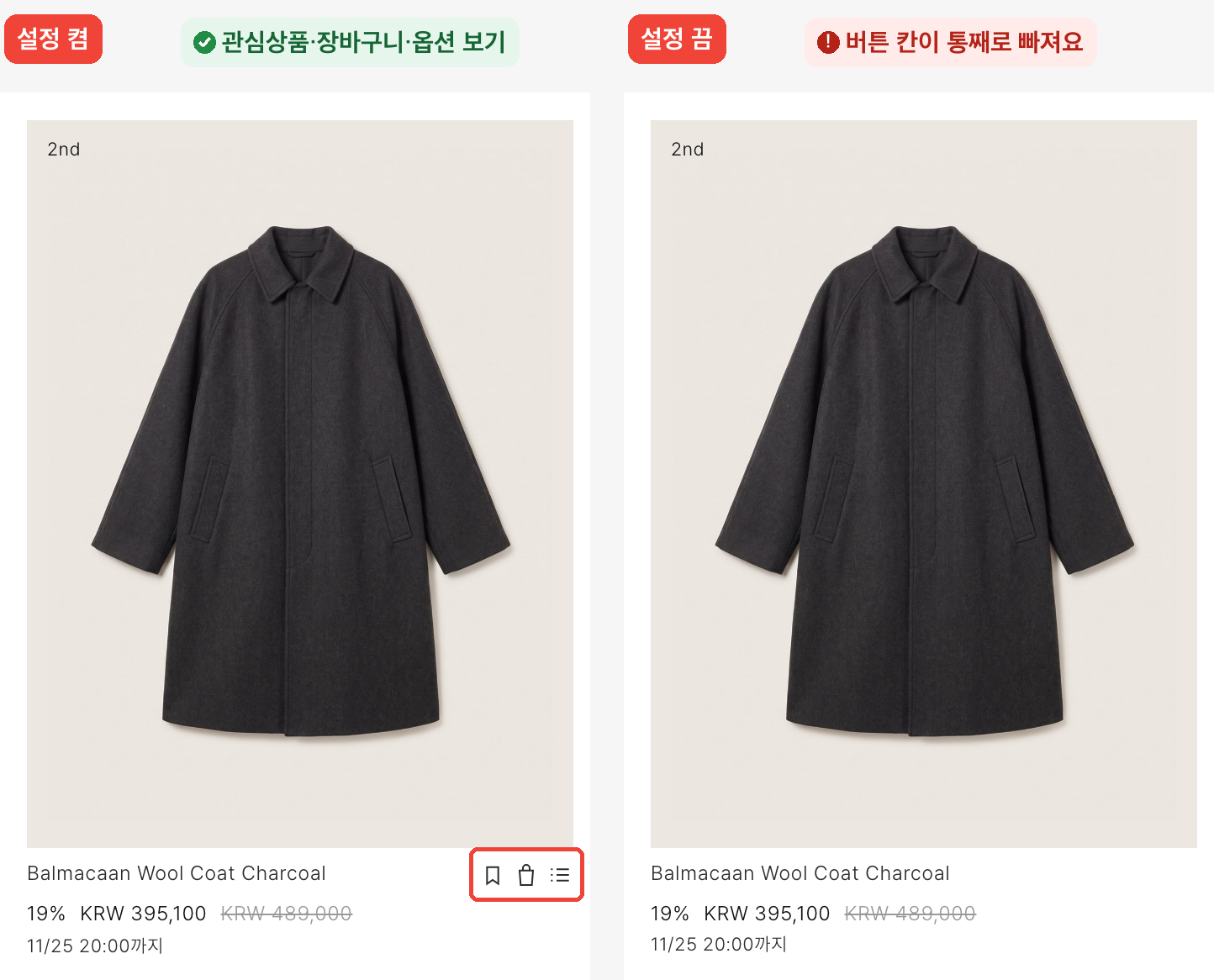
루아르 스킨은 마우스를 상품 사진에 올리면 사진 가운데에 버튼이 나와요. 설정을 끄면 마우스를 올려도 그 버튼이 나오지 않아요.
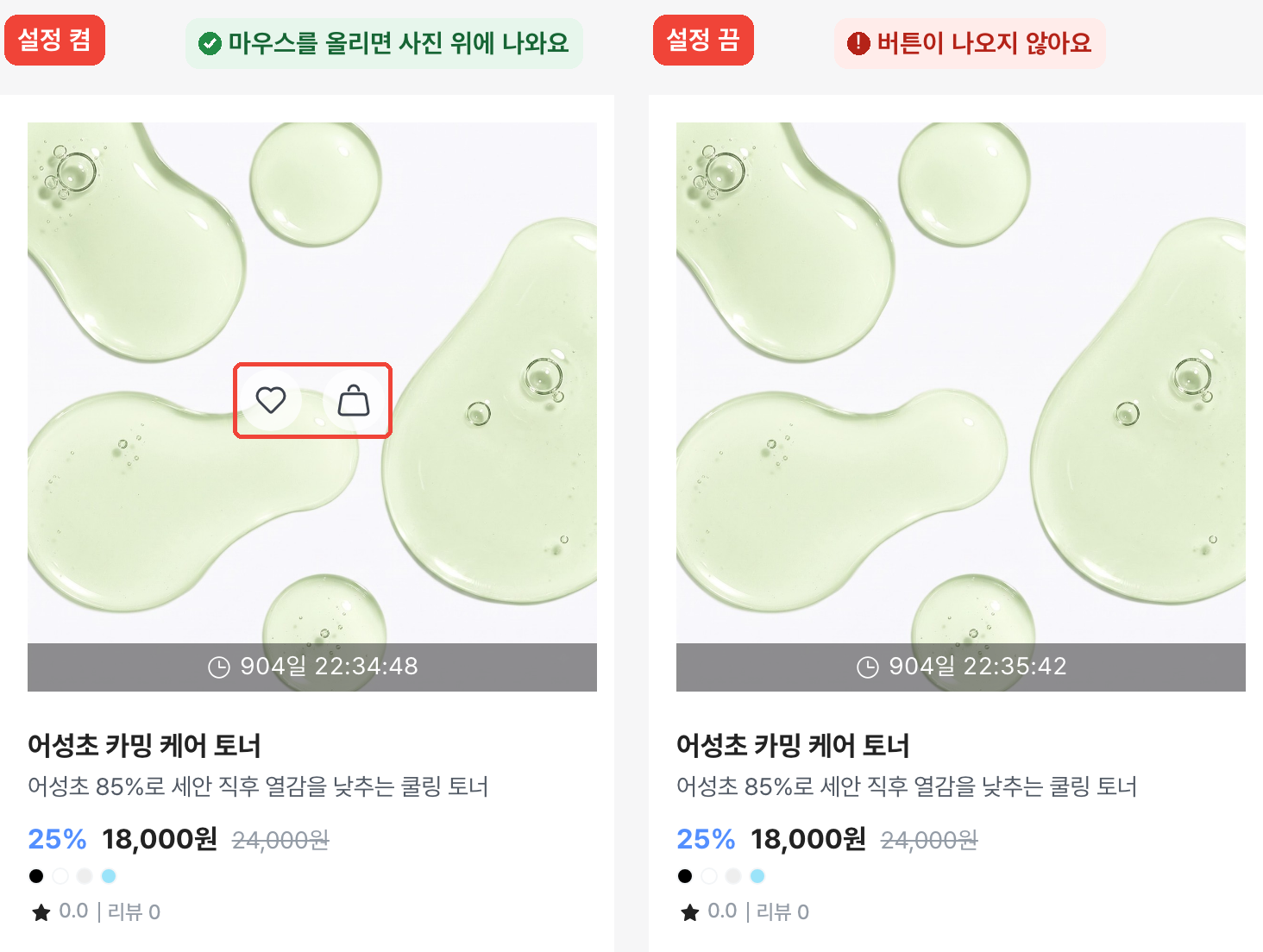
화면은 오르도·루아르 스킨 예시예요. 스킨마다 디자인이 달라 버튼 위치와 모양이 다를 수 있어요.
카페24 관리자에서 버튼마다 따로 켜고 꺼요. 원하는 버튼만 켜면 되고, 설정하는 곳은 버튼마다 달라요.
| 버튼 | 카페24 관리자 메뉴 | 설정 항목 |
|---|---|---|
| 장바구니 | 쇼핑몰 설정 > 주문 설정 > 주문 정책 설정 > 주문 시 설정 | 장바구니 담기 아이콘 표시 |
| 관심상품 | 쇼핑몰 설정 > 상품 설정 > 상품 보기 설정 > 편의 기능 설정 | 관심상품 등록 기능 |
| 옵션 보기 | 관심상품과 같은 화면 | 옵션 미리보기 기능 |
설정 방법
-
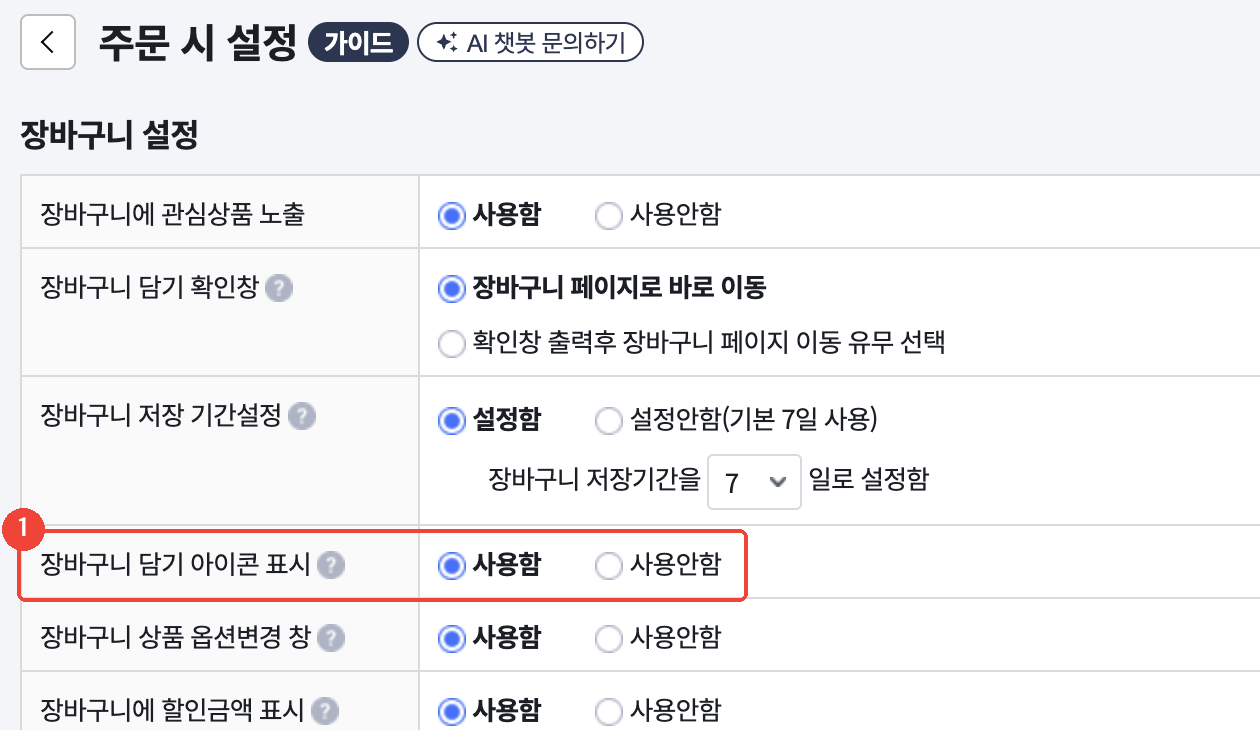
카페24 관리자 주문 시 설정을 열고 장바구니 설정에서 장바구니 담기 아이콘 표시(①)를 사용함 또는 사용안함으로 고른 뒤 그 묶음의 저장을 누르세요.
-
편의 기능 설정을 열고 기타 편의기능 설정에서 관심상품 등록 기능(②)과 옵션 미리보기 기능(③)을 사용함 또는 사용안함으로 고른 뒤 확인을 누르세요.

-
쇼핑몰 메인 화면과 상품 목록을 새로 고쳐 상품 카드를 확인하세요. 바꾼 설정은 몇 분 늦게 반영될 수 있어요.
버튼 디자인을 바꾸고 싶다면
버튼 모양과 위치는 스킨 디자인을 따라요. 바꾸고 싶다면 위그 에디터 오른쪽 위 위그 AI를 눌러 위글리에게 말해 보세요. 예를 들어 사진 가운데에 나오는 버튼을 오른쪽 위로 옮기고 싶다면 이렇게 말하면 돼요.
상품 카드 사진 가운데에 나오는 관심상품·장바구니·옵션 보기 버튼을 상품 썸네일 오른쪽 위로 옮겨서 세로로 나란히 놓아 줘
위 문장을 루아르 스킨에서 실제로 보냈을 때 나온 결과예요.
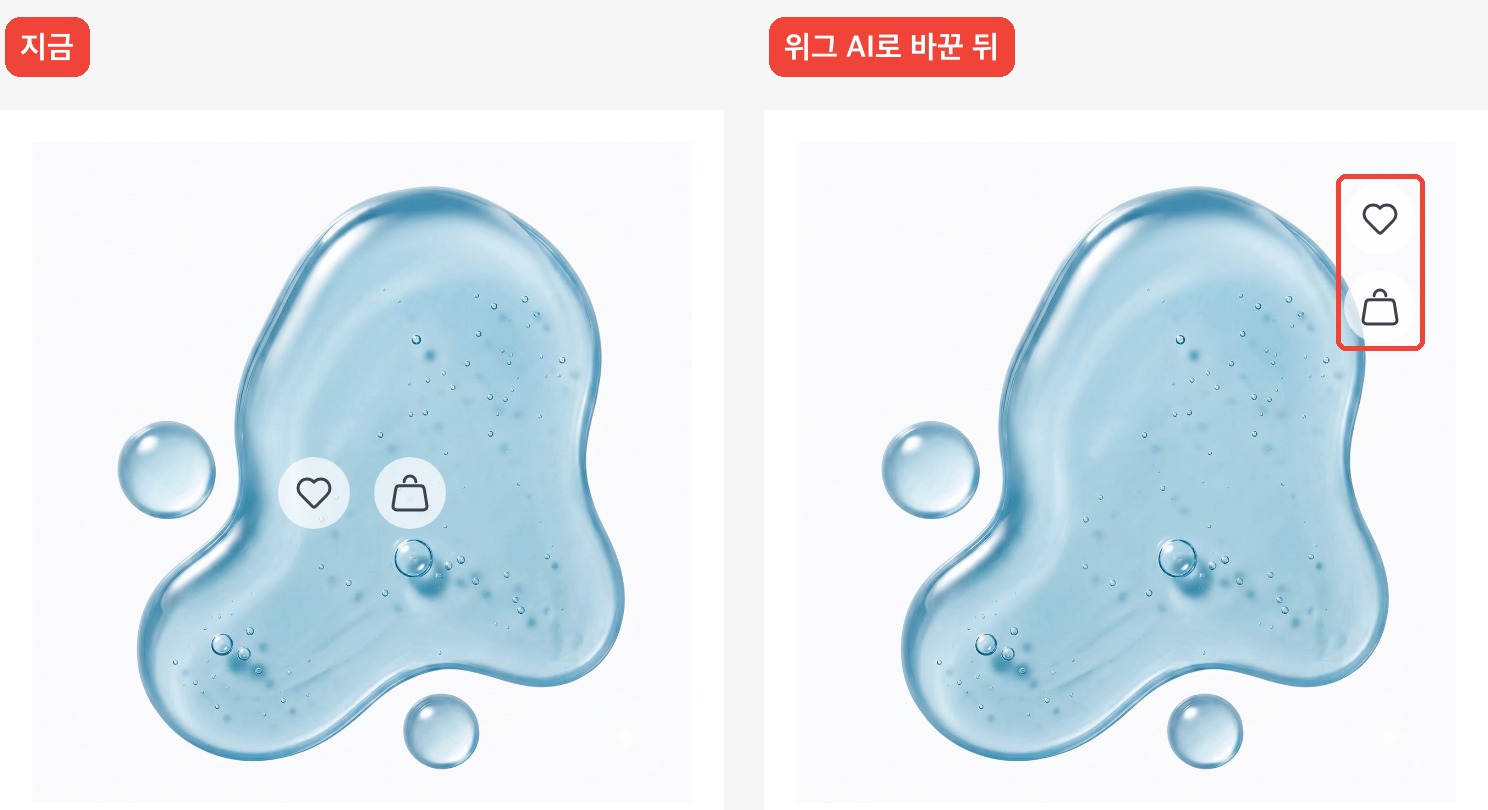
AI는 같은 요청에도 결과가 그때그때 다를 수 있어요. 바뀐 화면을 확인하고, 마음에 들지 않으면 되돌리기로 돌아갈 수 있어요.
자주 묻는 질문
옵션 보기 버튼을 켰는데 어떤 상품에는 안 나와요
카페24 옵션 미리보기는 조합 일체형·조합 분리형·독립형 옵션 상품에서만 동작해요. 옵션이 없는 상품, 상품 연동형 옵션 상품, 세트 상품에서는 버튼이 나오지 않아요.
버튼 아이콘 그림을 관리자에서 바꿨는데 그대로예요
위그 스킨은 카페24 관리자 아이콘 설정의 그림 대신 스킨 디자인에 맞춘 아이콘을 제공해요. 그래서 아이콘 설정에서 그림을 바꿔도 쇼핑몰에는 반영되지 않아요. 아이콘을 바꾸고 싶다면 버튼 디자인을 바꾸고 싶다면을 보세요.