상품 사진에 재입고 차수 뱃지 달기
카페24 관리자 상품정보표시 설정에서 이름이 정확히 '재입고 차수'인 항목을 추가하고, 상품마다 "2차"·"3차"처럼 값을 적으면 오르도 스킨이 적은 글자 그대로 상품 사진 위 뱃지로 보여 줘요.
재입고 차수 뱃지가 뭔가요
다시 들여온 상품에 "2차"·"3차"처럼 몇 번째 입고인지 알려 주는 표시예요. 상품 카드 사진 위 뱃지 줄의 맨 앞에 나와요. 지금은 오르도 스킨에서 사용할 수 있어요.
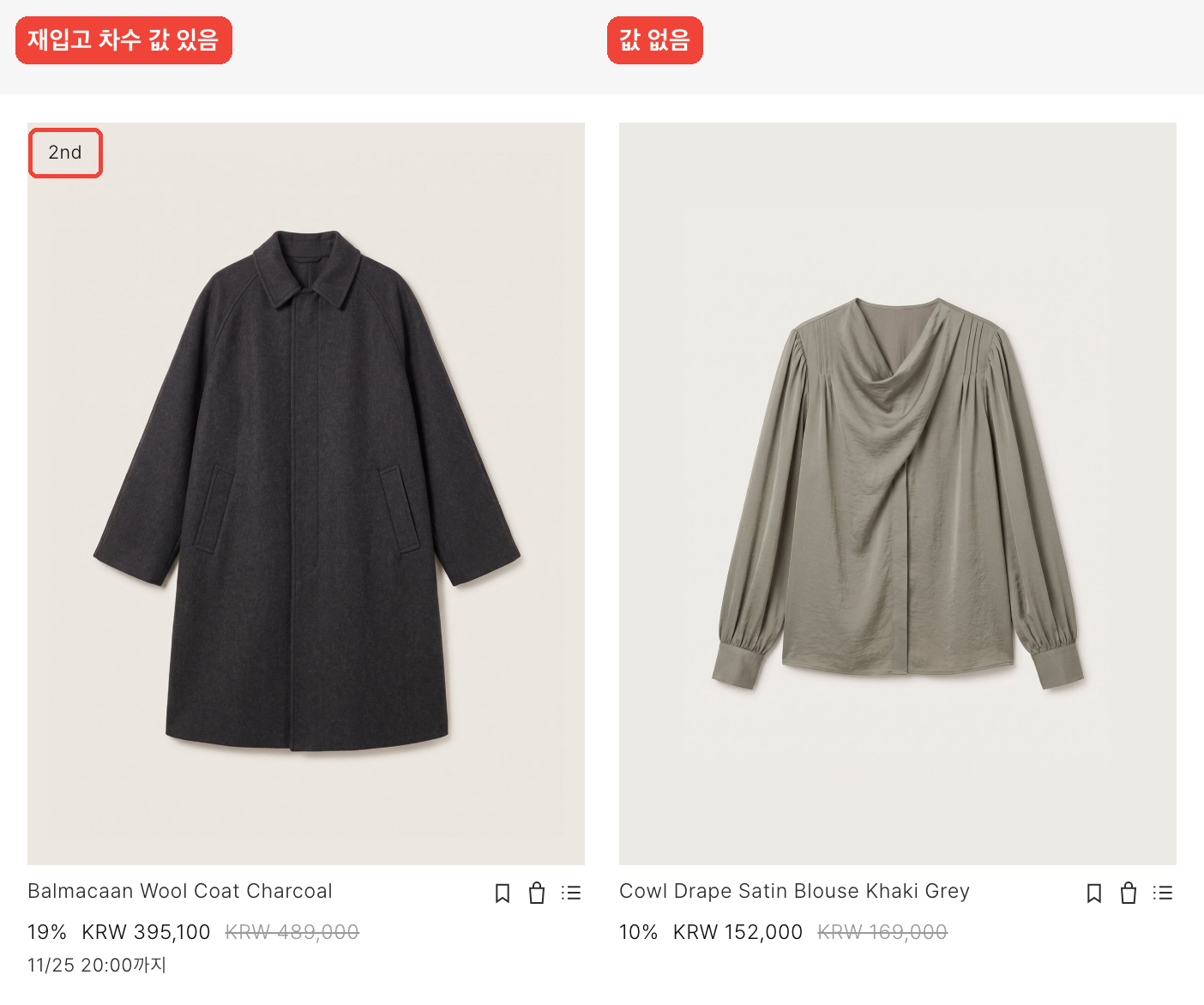
화면은 오르도 스킨 예시예요. 스킨마다 디자인이 달라 뱃지 위치와 모양이 다를 수 있어요.
설정 방법
-
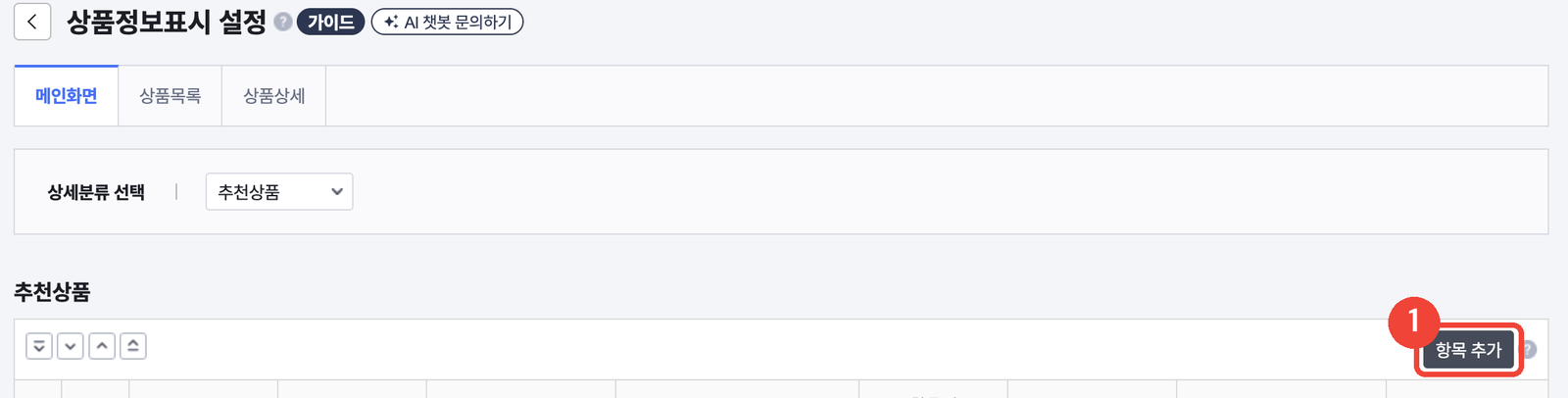
카페24 관리자 쇼핑몰 설정 > 상품 설정 > 상품 보기 설정 > 상품정보표시 설정을 열고 항목 추가(①)를 누르세요.
-
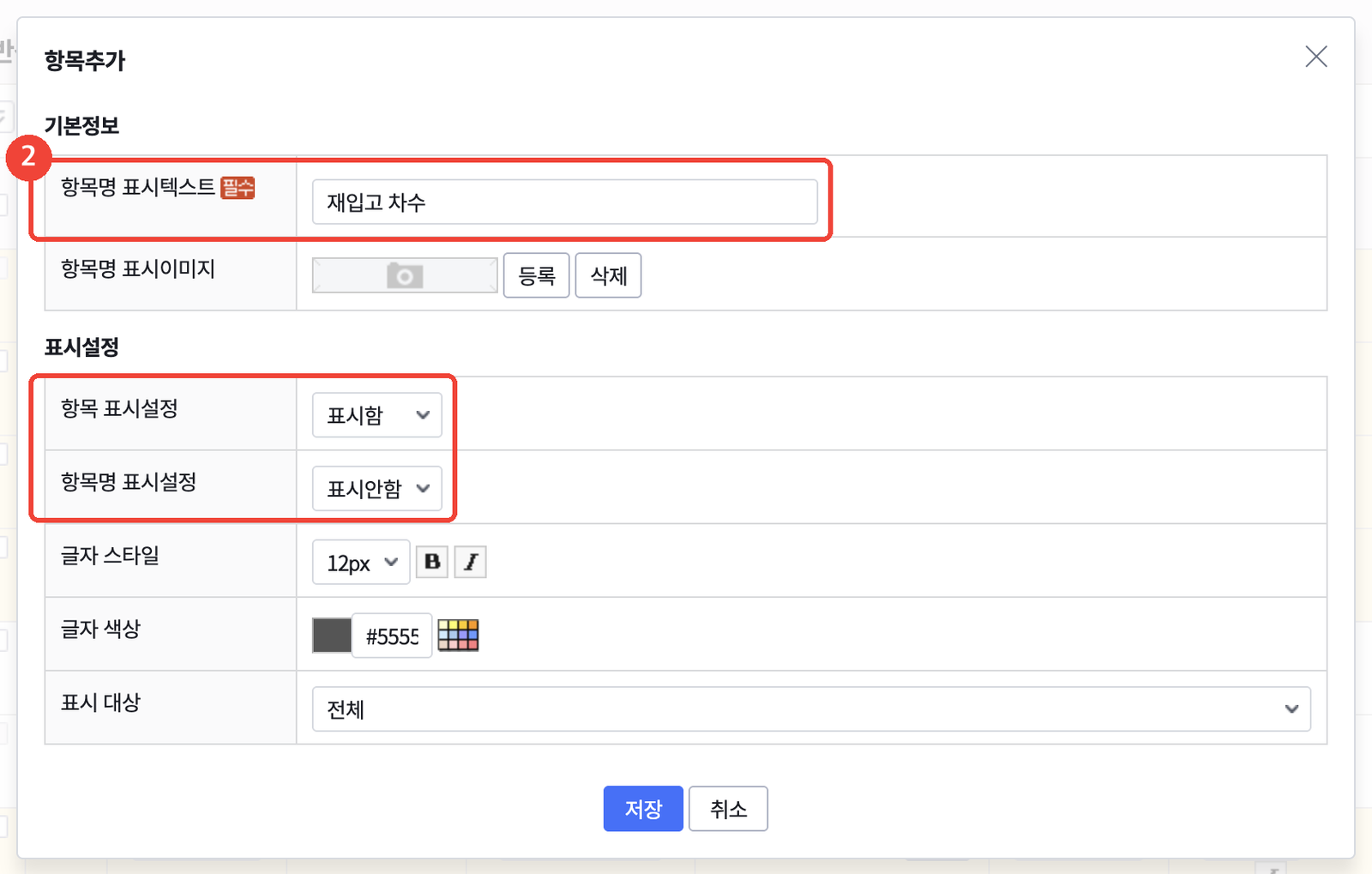
항목추가 창의 항목명 표시텍스트에 띄어쓰기까지 정확히 재입고 차수를 적으세요(②, 재입고와 차수 사이 한 칸). 항목 표시설정은 표시함, 항목명 표시설정은 표시안함으로 고른 뒤 저장을 누르세요. 한 번 추가하면 메인화면·상품목록·상품상세 탭에 같은 항목이 같이 생겨서, 탭마다 다시 추가하지 않아도 돼요.
-
같은 화면의 메인화면 탭(③)을 열어, 목록 맨 아래 재입고 차수 줄의 표시설정이 표시함인지 확인하고 저장하세요. 메인 화면 상품 카드는 이 탭 설정을 따라요. 메인화면 탭은 상세분류 선택(추천상품·신상품 등)마다 따로 설정해요.

-
이번에는 상품목록 탭(④)을 열어 같은 줄을 표시함으로 두고 저장하세요. 분류 목록 상품 카드는 이 탭 설정을 따라요. 분류별 별도등록을 쓰면 분류마다 따로 설정해요.

-
카페24 관리자 상품 > 상품목록에서 상품을 열고, 기본정보 탭의 재입고 차수 칸(⑤)에 "2차"·"3차"처럼 뱃지에 보여 줄 글자를 적어 저장하세요. 적은 글자가 그대로 뱃지에 나와요.

-
쇼핑몰 메인 화면과 상품 목록에서 그 상품 사진 위에 뱃지가 나오는지 확인하세요.
뱃지가 안 나와요
스킨은 항목 이름으로 재입고 차수 칸을 찾아요. 아래를 순서대로 확인하세요.
- 항목명이 띄어쓰기까지 정확히 재입고 차수인지 확인하세요. "리오더"·"재입고 회차"처럼 다른 이름은 뱃지로 쓰지 않고, 사진 아래 상품 정보 줄에 글자로 나와요.
- 메인화면 탭과 상품목록 탭에서 모두 표시함인지 확인하세요. 한쪽만 켜면 그 화면에만 나와요.
- 상품 수정 화면의 재입고 차수 칸에 값이 있는지 확인하세요. 칸이 빈 상품에는 뱃지가 나오지 않아요.
- 바꾼 설정은 쇼핑몰 화면에 몇 분 늦게 반영될 수 있어요.
뱃지 디자인을 바꾸고 싶다면
뱃지 모양은 스킨 디자인을 따라요. 바꾸고 싶다면 위그 에디터 오른쪽 위 위그 AI를 눌러 위글리에게 말해 보세요. 예를 들어 뱃지를 알약 모양으로 바꾸고 싶다면 이렇게 말하면 돼요.
상품 카드의 재입고 차수 뱃지를 검은 바탕에 흰 글자로 바꾸고, 글자 둘레에 여백을 둬서 양끝이 둥근 알약 모양으로 만들어 줘
위 문장을 오르도 스킨에서 실제로 보냈을 때 나온 결과예요.
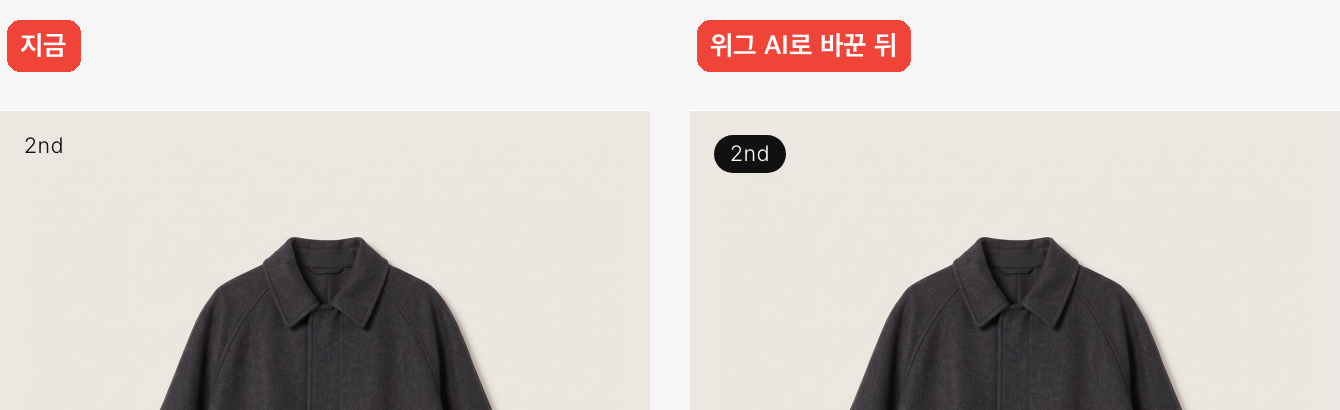
바탕색·글자색·여백처럼 보이는 모습을 함께 말하면 원하는 결과에 더 가까워져요. 오르도 스킨의 뱃지는 바탕 없이 글자만 있어서 "알약 모양으로"만 말하면 화면이 거의 달라지지 않을 수 있어요.
AI는 같은 요청에도 결과가 그때그때 다를 수 있어요. 바뀐 화면을 확인하고, 마음에 들지 않으면 되돌리기로 돌아갈 수 있어요.
자주 묻는 질문
다른 위그 스킨에서도 쓸 수 있나요
재입고 차수 뱃지는 오르도 스킨에 기본으로 들어 있어요. 다른 위그 스킨에서는 위그 AI로 추가해 볼 수 있어요. 위글리에게 이렇게 말해 보세요.
상품정보표시에 '재입고 차수' 항목을 만들었어. 상품 카드 사진 위에 이 값을 뱃지로 보여 줘
AI는 같은 요청에도 결과가 그때그때 다를 수 있어요.
뱃지에 어떤 글자를 적을 수 있나요
원하는 글자를 적으면 돼요. "2차"·"3차"처럼 칸에 적은 글자가 그대로 뱃지에 나와요. 뱃지가 작아서 짧게 적는 것이 좋아요.
카페24 공식 가이드: 상품 정보 표시 설정