상품 목록 위에 베스트·신상품 영역 보이게 하기
카페24 관리자 분류별 진열에서 그 분류의 추천상품·신상품 영역에 상품을 넣으면, 분류 상품 목록 위에 베스트 상품·신상품 영역이 생겨요. 넣은 상품이 없으면 영역이 나오지 않아요.
베스트·신상품 영역이 뭔가요
분류(카테고리) 상품 목록 위쪽에 따로 모아 보여 주는 상품 줄이에요. 카페24는 분류마다 상품을 넣는 자리를 일반상품·추천상품·신상품 세 영역으로 나눠요. 추천상품 영역에 넣은 상품은 베스트 상품 줄(①)에, 신상품 영역에 넣은 상품은 신상품 줄에 나오고, 그 아래로 일반 상품 목록(②)이 이어져요.
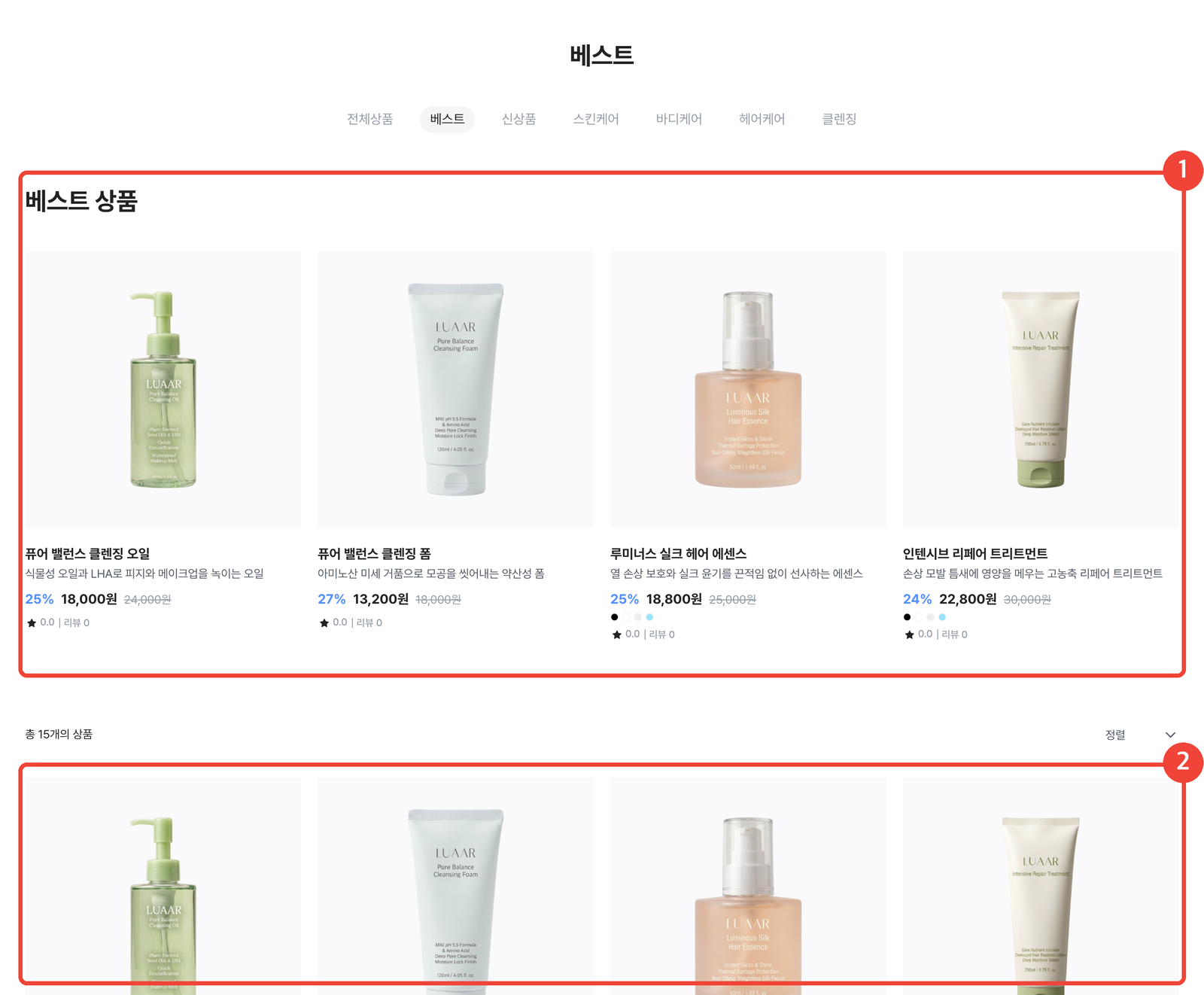
화면은 루아르 스킨 예시예요. 스킨마다 디자인이 달라 영역 제목과 모양이 다를 수 있어요.
그 분류의 추천상품·신상품 영역에 넣은 상품이 하나도 없으면 카페24가 영역을 그리지 않아요. 그래서 처음 쓰는 쇼핑몰에서는 이 줄이 안 보이는 게 정상이에요.
분류에 베스트·신상품 넣는 방법
-
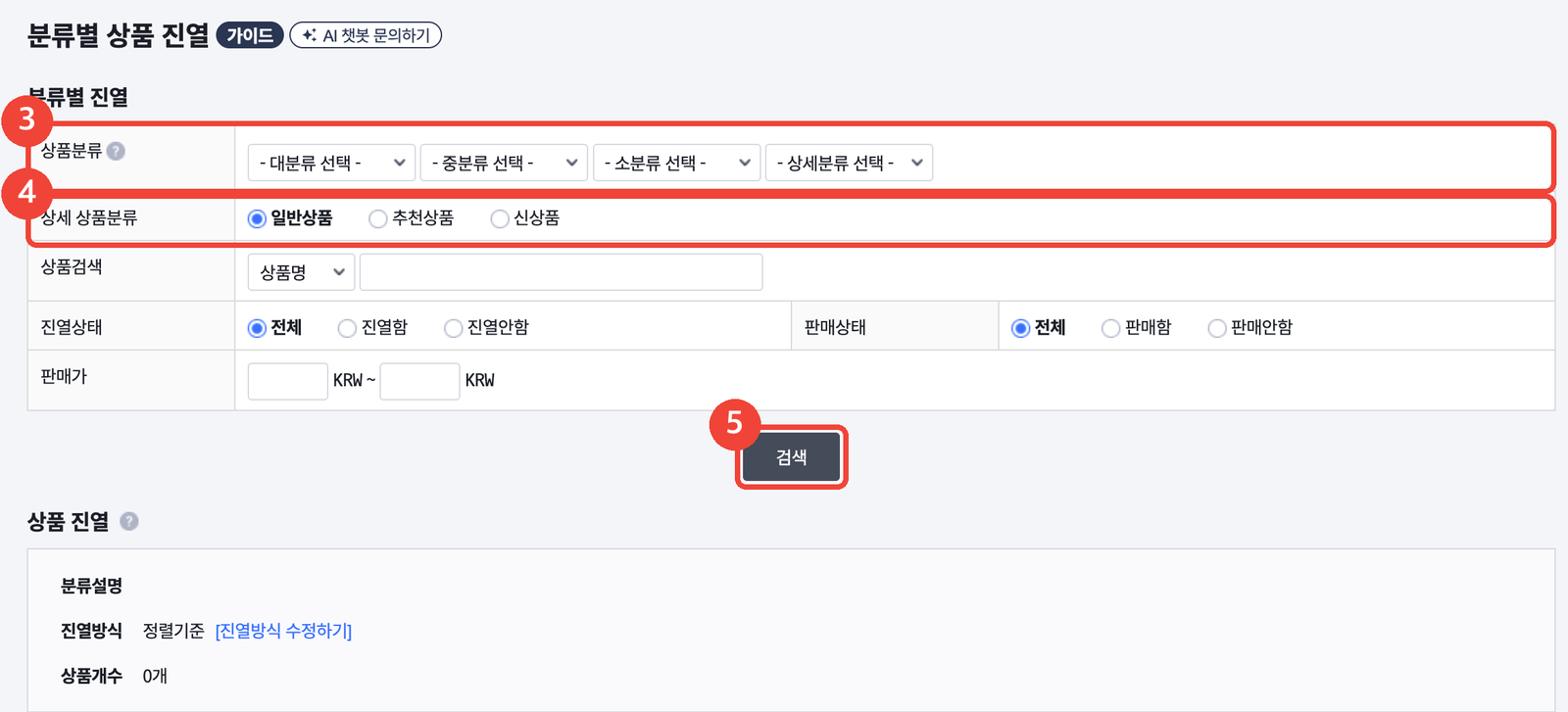
카페24 관리자 분류별 진열을 여세요(상품 > 상품 진열 > 분류별 진열).
-
상품분류에서 영역을 보일 분류를 고르세요(③).
-
상세 상품분류에서 베스트 상품 줄이면 추천상품, 신상품 줄이면 신상품을 고르세요(④).
-
검색을 누르세요(⑤). 아래 상품 진열 목록이 그 영역의 목록으로 바뀌어요.
-
목록의 상품 추가를 눌러 영역에 넣을 상품을 고르고 선택을 누르세요.
-
화면 아래 확인을 눌러 저장하세요.
-
쇼핑몰에서 그 분류 페이지를 열어 상품 목록 위에 영역이 나오는지 확인하세요.
추천상품·신상품 영역에 넣은 상품은 일반상품 영역에도 자동으로 들어가요. 그래서 위쪽 영역과 아래 상품 목록에 같은 상품이 함께 나와요.
상품 하나씩 지정하는 방법
상품 수정 화면에서도 같은 일을 할 수 있어요. 카페24 관리자 상품 > 상품목록에서 상품을 열고, 표시설정 탭의 상품분류 선택 표에서 분류 줄마다 신상품 영역·추천상품 영역을 체크한 뒤 상품수정을 누르세요(⑥).
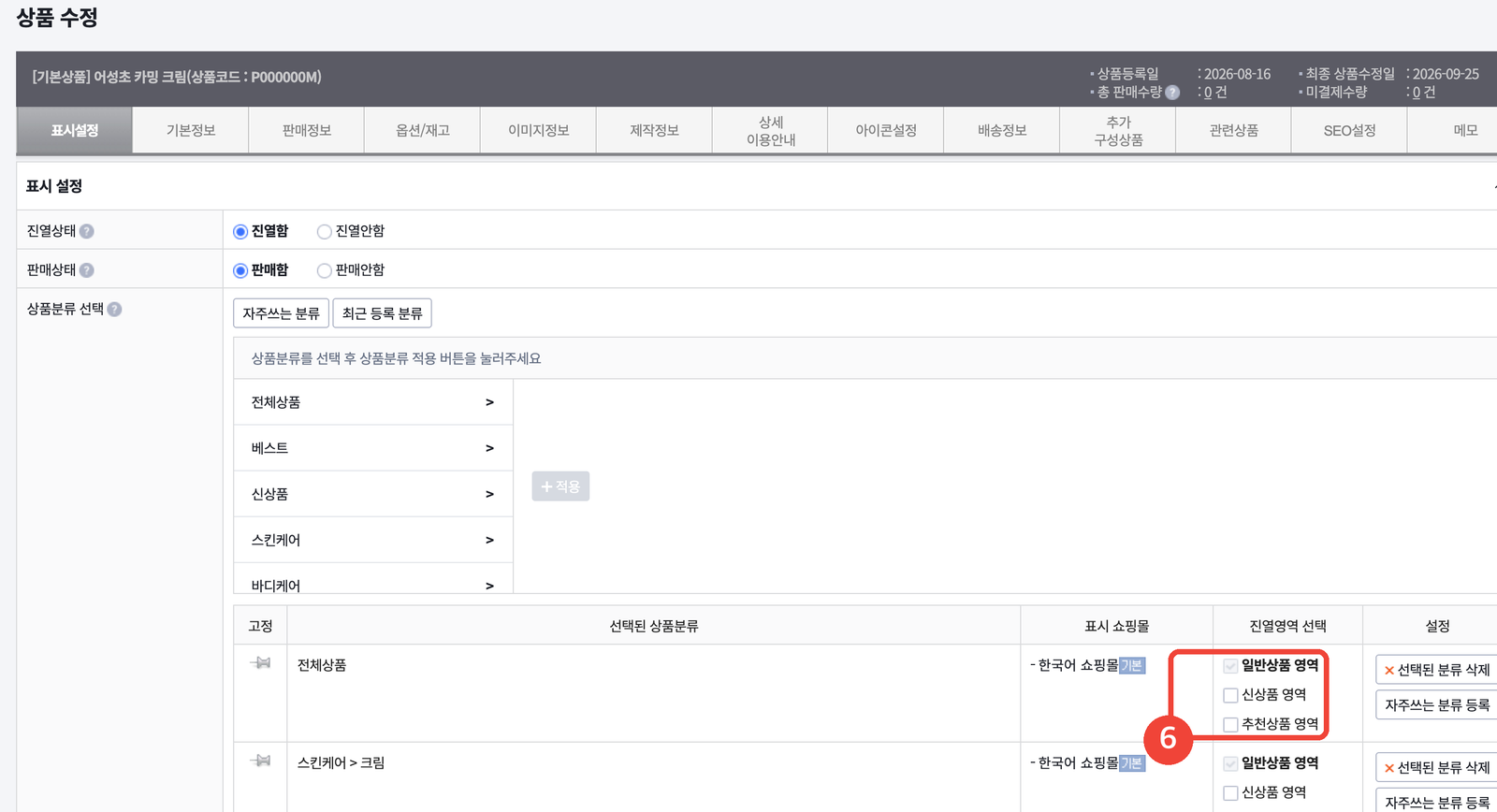
체크는 분류마다 따로 해요. 신상품 분류에서 신상품 영역에 넣어도, 다른 분류의 신상품 줄에는 나오지 않아요.
자주 묻는 질문
상품을 넣었는데 영역이 안 보여요
아래를 순서대로 확인하세요.
- 상품을 넣은 분류와 보고 있는 분류 페이지가 같은지 확인하세요. 영역은 분류마다 따로예요.
- 넣은 상품이 진열함 상태인지 확인하세요.
- 위그 에디터 미리보기에서 그 분류 페이지로 이동해, 왼쪽 블록 목록의 추천 상품 진열·신상품 진열 블록에서 노출 (PC)·노출 (모바일)이 켜져 있는지 확인하세요.
- 카페24 관리자 맨 위 사이트캐시 삭제로 지운 뒤 다시 확인하세요. 그래도 그대로면 저장했는데 왜 쇼핑몰에 안 보이나요?를 확인하세요.