AI 답변에 내 쇼핑몰 나오게 하는 법 (카페24)
카페24 컨퍼런스에서 들은 AI 검색 대응법을 검색엔진 등록, 상세페이지 쓰는 법, AI 유입 확인하는 법까지 순서대로 정리했어요.
11월 19일 카페24 컨퍼런스 'RUN YOUR BRAND'에 다녀왔어요. 여러 세션 중에 카페24 담당자가 AI 검색 대응법을 발표한 세션이 쇼핑몰 대표님들께 제일 바로 쓸모 있을 것 같아서 정리했어요.
요즘 손님들은 ChatGPT 같은 AI에 "원목 수납장 추천해 줘"처럼 묻고 상품을 골라요. 발표에서 나온 카페24 내부 데이터를 보면 AI로 들어온 손님의 구매율이 구글 검색으로 들어온 손님과 비슷했어요. 그중 ChatGPT로 들어온 손님은 Gemini로 들어온 손님보다 구매율이 약 2배였고요.
AI가 내 쇼핑몰을 읽을 수 있게 문을 열고, 읽기 좋게 써 두는 게 이 글의 전부예요. 순서는 이렇게 정리했어요.
| 단계 | 얻는 것 |
|---|---|
| 1. 네이버 서치어드바이저 등록 | 네이버 검색에 상품·분류 페이지가 올라가요 |
| 2. 구글 서치콘솔 등록 | 구글 검색에 올라가고, 어떤 검색어로 노출됐는지 볼 수 있어요 |
| 3. Bing 웹마스터 등록 | ChatGPT 검색이 쓰는 Bing에 올라가고, AI 답변 인용 수를 볼 수 있어요 |
| 4. 상세페이지를 글과 표로 | AI가 상품 정보를 읽고 조건에 맞는 상품으로 추천할 수 있어요 |
| 5. FAQ를 공개 게시판에 | 손님이 AI에 묻는 질문에 내 쇼핑몰 답이 쓰이기 좋아져요 |
| 6. llms.txt (선택) | AI에게 우리 쇼핑몰이 어떤 곳인지 짧게 알려요 |
① 왜 자사몰이 유리한가
AI가 쇼핑몰 정보를 가져가려면 먼저 쇼핑몰에 들어올 수 있어야 해요. 들어와도 되는지 정하는 파일이 robots.txt예요. 쇼핑몰 주소 뒤에 /robots.txt를 붙이면 누구나 열어 볼 수 있어요(예: https://내쇼핑몰.com/robots.txt).
네이버 스마트스토어와 네이버쇼핑의 robots.txt는 ChatGPT(GPTBot, OAI-SearchBot), 클로드(ClaudeBot), 퍼플렉시티(PerplexityBot), 구글 AI용(Google-Extended) 로봇을 전부 막고 있어요. 이런 플랫폼은 판매자가 이 파일을 직접 바꿀 수 없어요.
카페24 자사몰은 판매자가 robots.txt를 직접 바꿀 수 있고, 기본값이 AI를 막지 않게 되어 있어요. 상품 상세에는 AI가 읽는 상품 정보(구조화 데이터)도 카페24가 자동으로 넣어 줘요. 발표에서 직접 해 본 예도 보여 줬는데, 같은 상품을 스마트스토어와 카페24 자사몰 양쪽에서 팔 때 AI는 자사몰을 먼저 추천했어요.
카페24는 따로 건드릴 게 없어요
단계별 화면: AI가 쇼핑몰을 읽을 수 있는지 확인하기, 상품·분류 검색엔진 노출 설정하기
카페24는 기본값으로 상품·분류처럼 검색에 나와야 할 페이지는 열어 두고, 관리자·회원 페이지만 막아 두었어요. 그래서 robots.txt는 따로 손대지 않아도 돼요.
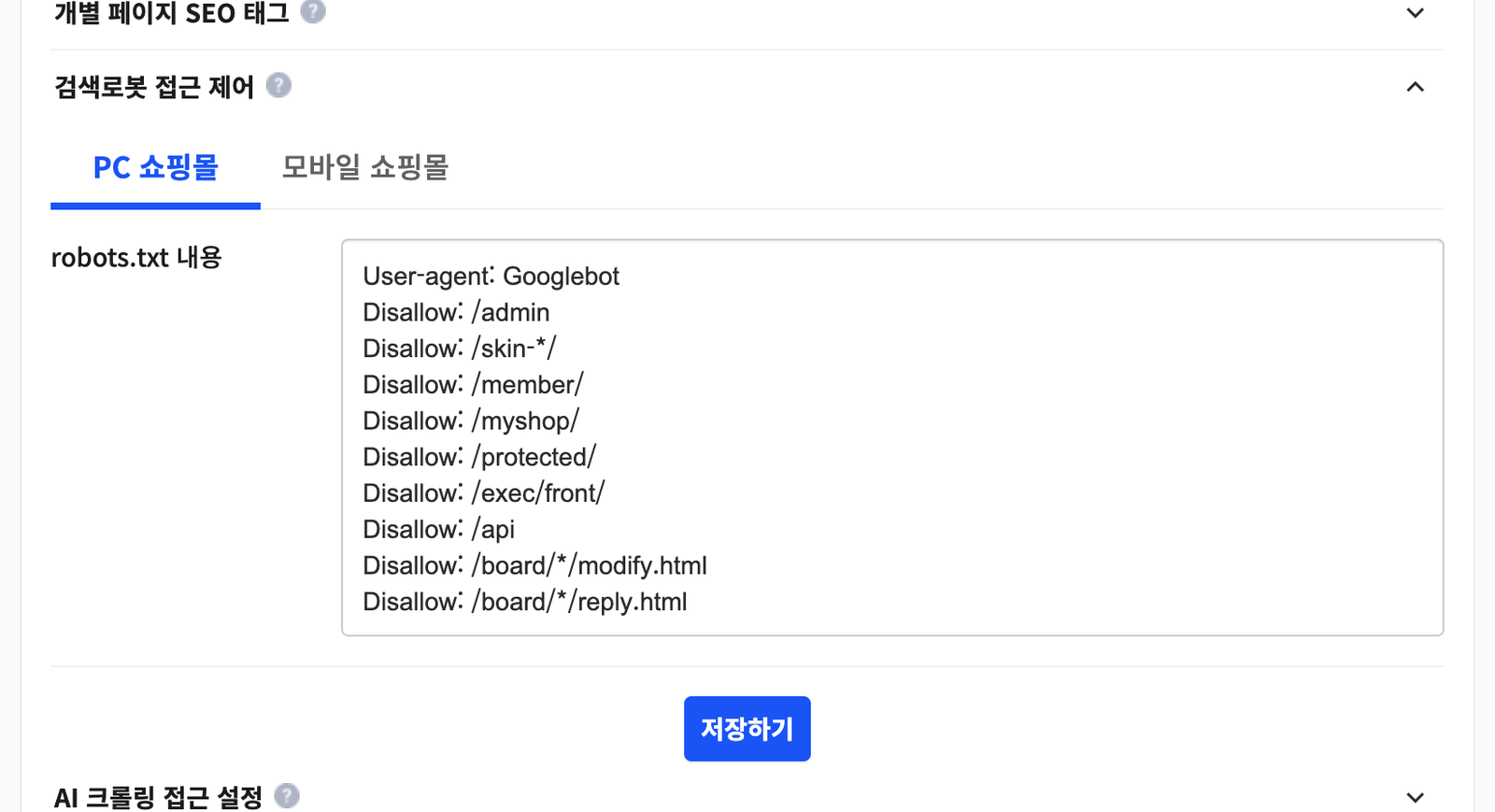
예전에 누가 바꿔 뒀을까 봐 궁금하면
내 쇼핑몰 주소/robots.txt로 열어 보세요. GPTBot 같은 AI 이름 아래Disallow: /가 있을 때만 검색엔진 최적화(SEO) → 고급설정 → 검색로봇 접근 제어에서 그 줄을 지우면 돼요.
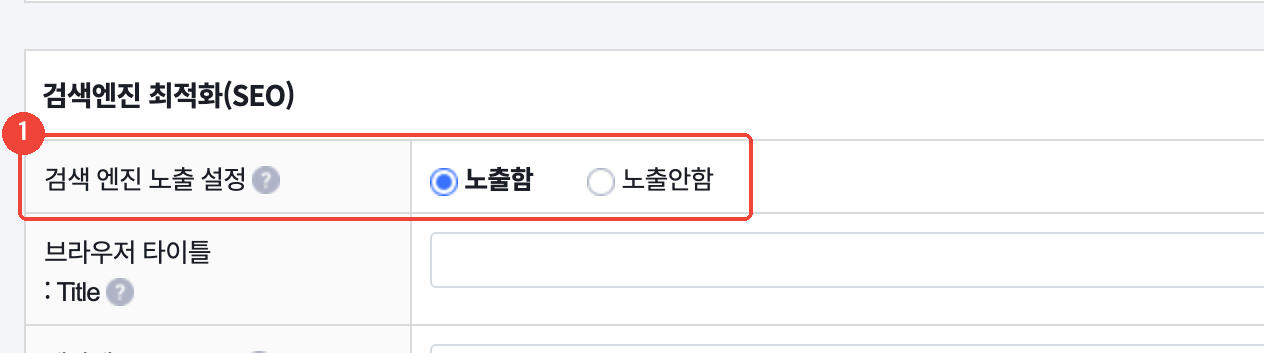
상품마다 있는 검색 엔진 노출 설정도 같이 봐 주세요. 상품 등록·수정 화면 아래쪽 검색엔진 최적화(SEO) 칸을 펼치면 있어요. 기본값은 '노출함'(①)이고, '노출안함'인 상품은 AI도 못 읽어요.
② 해 볼 것
발표에서 강조한 말이 "SEO가 기본"이었어요. AI 검색도 결국 검색엔진에 잘 잡힌 쇼핑몰을 먼저 읽어요. 그래서 검색엔진 등록부터 해요.
1. 네이버 서치어드바이저 등록
단계별 화면: 카페24 사이트맵·RSS 피드 켜기, 네이버 서치어드바이저에 쇼핑몰 등록하기
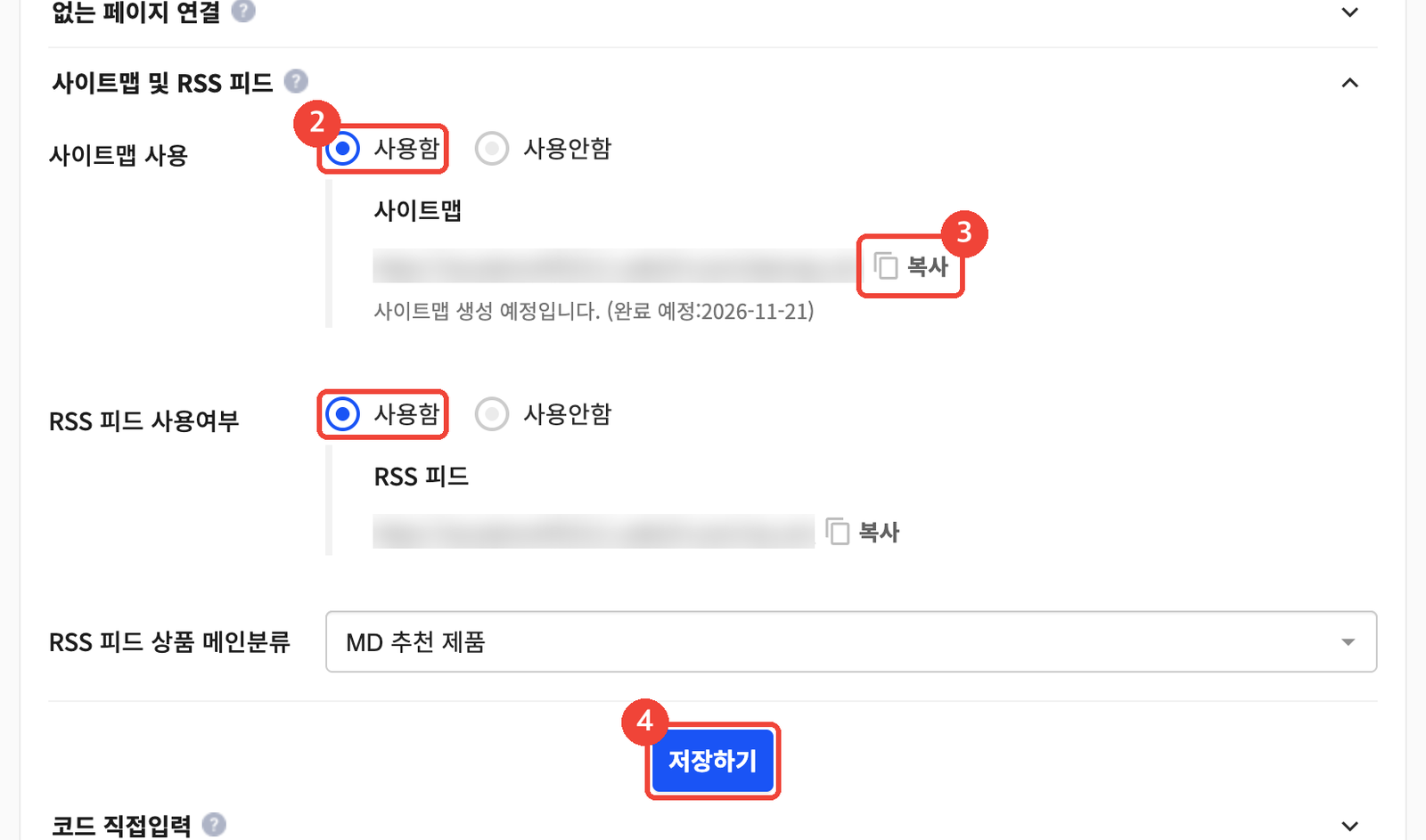
먼저 카페24에서 사이트맵을 켜요. 사이트맵은 내 쇼핑몰의 페이지 주소 목록이에요.
- 카페24 관리자 → 쇼핑몰 설정 → 기본 설정 → 검색엔진 최적화(SEO) → 고급설정 → 사이트맵 및 RSS 피드에서 사이트맵과 RSS 피드를 '사용함'(②)으로 바꾸고 저장하기(④)를 눌러요. 사이트맵은 1일 안에, RSS 피드는 바로 만들어져요. 주소 옆 복사(③)는 뒤에서 검색엔진에 사이트맵을 낼 때 써요.
이제 네이버로 가요.
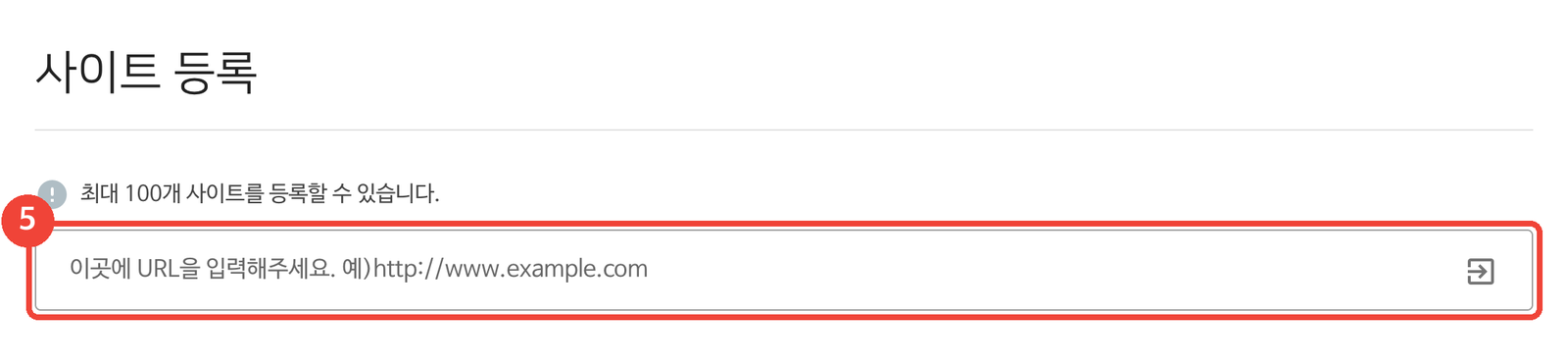
- 네이버 서치어드바이저에 로그인하고 사이트 등록 칸(⑤)에 쇼핑몰 주소를 넣어요. 주소는
www.를 빼고 넣어요.
- 사이트 소유확인에서 HTML 태그(⑥)를 고르고 아래 메타 태그(⑦)를 복사해요.

- 카페24 관리자 검색엔진 최적화(SEO) → 기본설정 → 검색엔진 서비스 연결에서 네이버 서치 어드바이저 줄(⑧)의 사용여부를 켜고, HTML태그 칸에 붙여 넣은 뒤 저장하기를 눌러요.
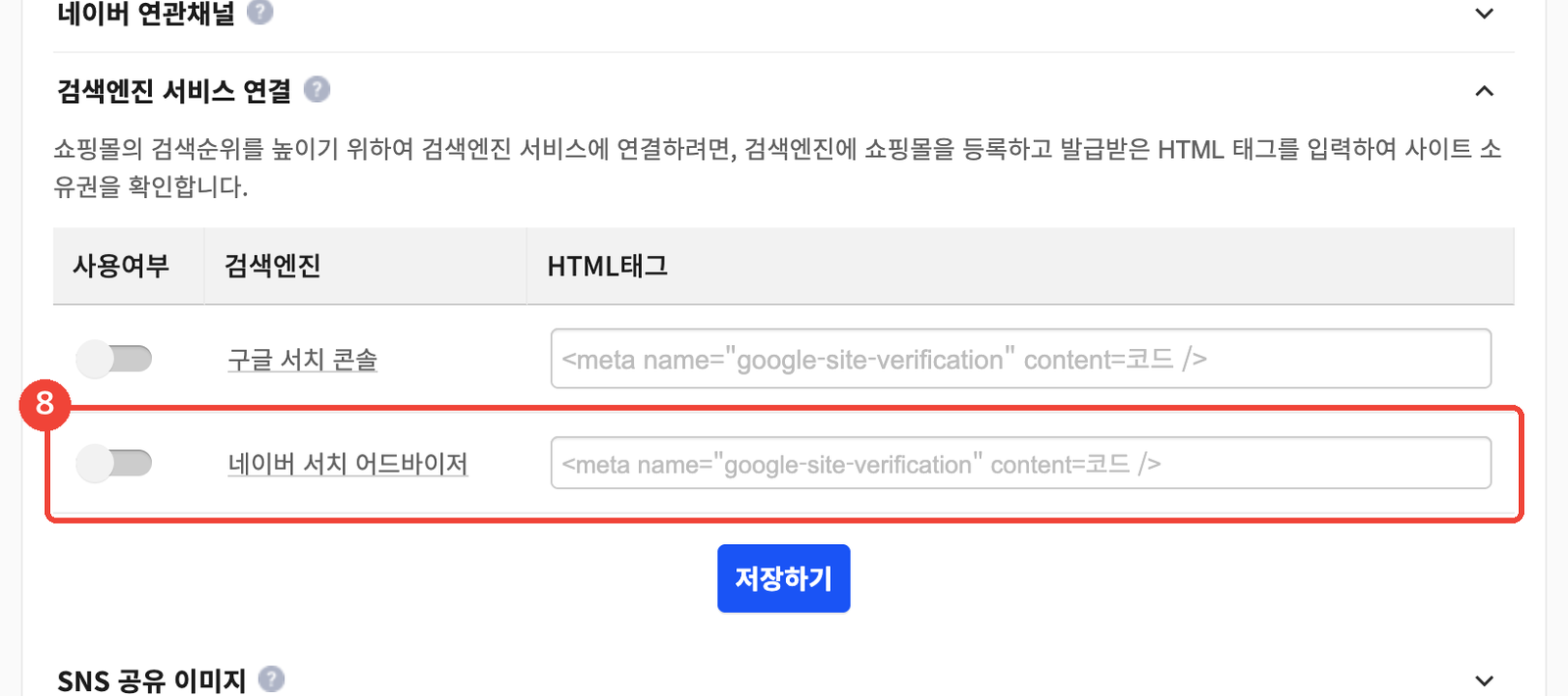
- 네이버 서치어드바이저로 돌아와 확인을 누르면 소유 확인이 끝나요.
- 카페24 관리자 사이트맵 칸의 복사(③)를 누르고, 네이버 서치어드바이저 요청 → 사이트맵 제출(⑨)의 사이트맵 URL 입력 칸(⑩)에 붙여 넣고 확인을 눌러요. RSS 피드도 같은 방법으로 요청 → RSS 제출에 넣어요.
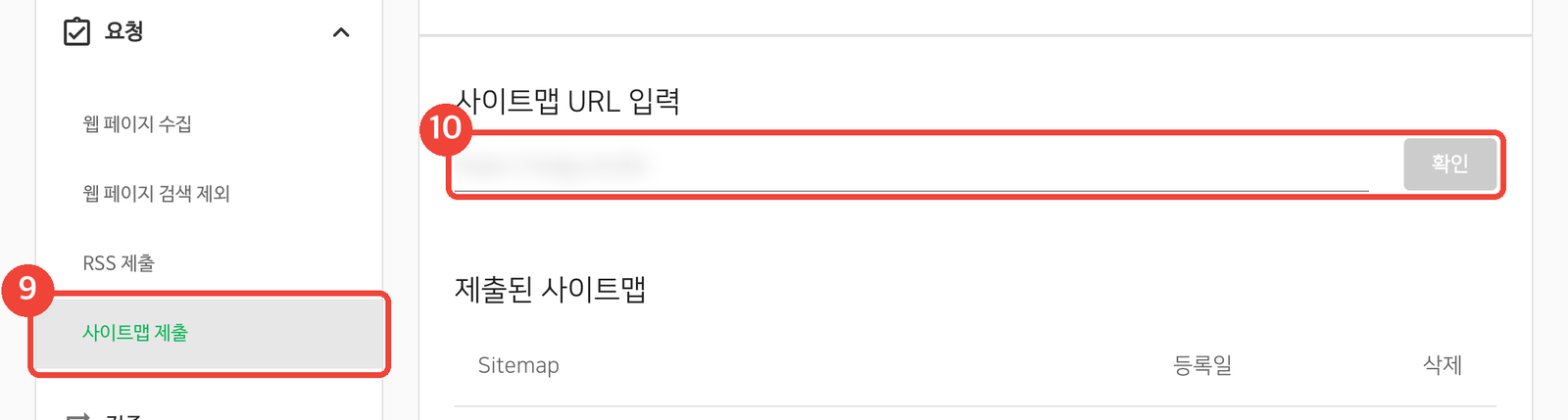
제출하고 바로 반영되지는 않아요. 몇 시간 정도 걸릴 수 있어요.
2. 구글 서치콘솔 등록
단계별 화면: 구글 서치콘솔에 쇼핑몰 등록하기
- 구글 서치콘솔에서 시작하기를 누르고 구글 계정으로 로그인해요.
- 속성 유형에서 URL 접두어(⑪) 칸에 쇼핑몰 주소를 넣고 계속을 눌러요.
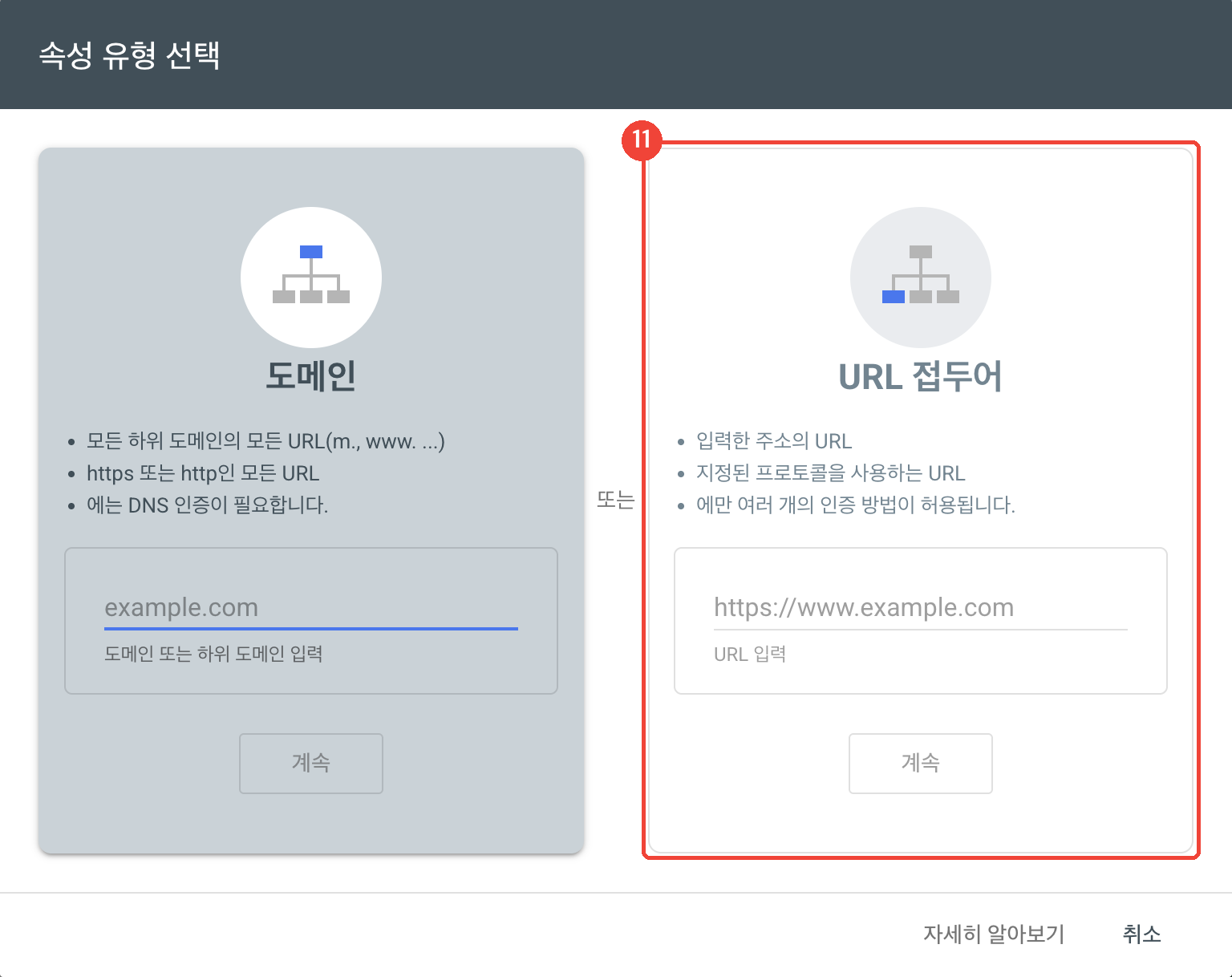
- 소유권 확인 창에서 다른 확인 방법 → HTML 태그를 고르고
<meta로 시작하는 태그를 복사해요. - 같은 검색엔진 서비스 연결 화면에서 구글 서치 콘솔 줄(⑫)의 사용여부를 켜고, HTML태그 칸에 붙여 넣은 뒤 저장하기를 눌러요.
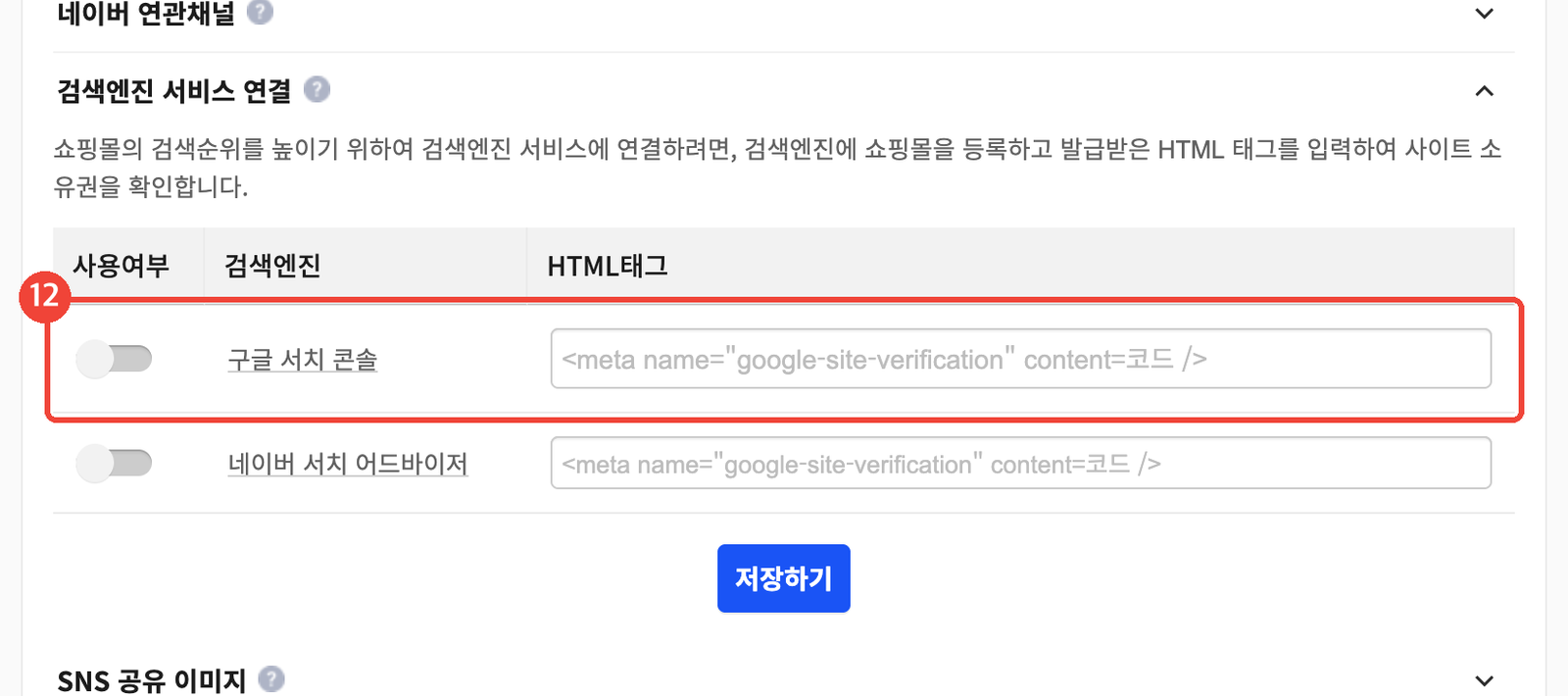
- 구글 서치콘솔로 돌아와 확인을 누르면 끝나요.
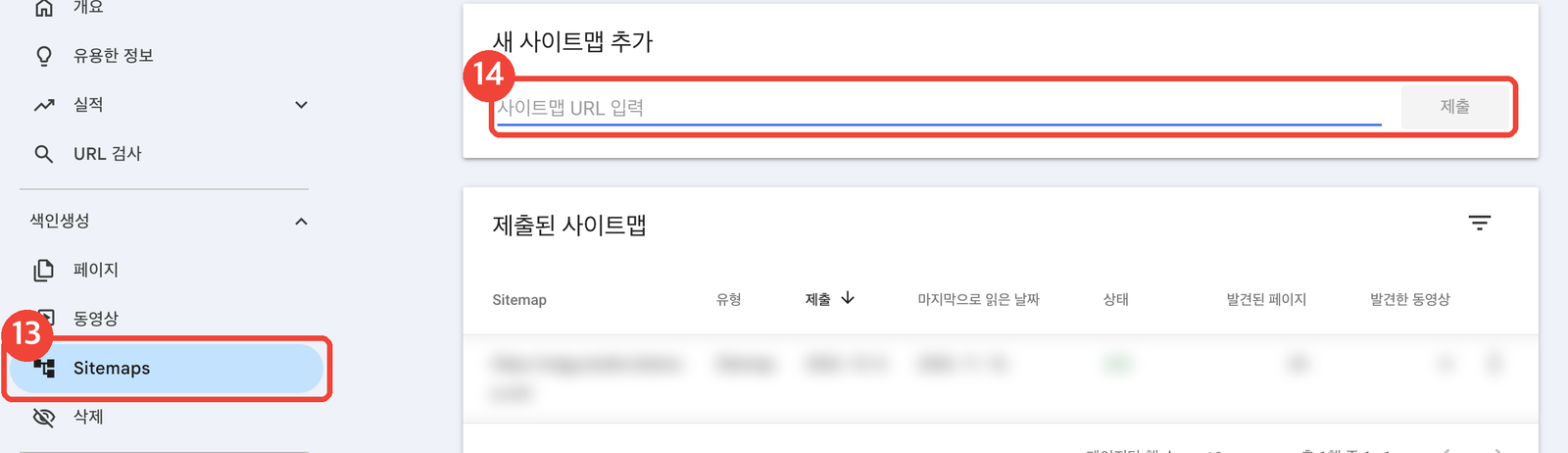
- 왼쪽 메뉴 색인 생성 → Sitemaps(⑬)의 새 사이트맵 추가 칸(⑭)에 카페24에서 복사한 사이트맵 주소를 넣고 제출해요.
따로 산 도메인을 쓰신다면
www가 있는 주소와 없는 주소를 둘 다 등록하는 게 좋아요(카페24 도움말 권장).
3. Bing 웹마스터 등록
단계별 화면: Bing 웹마스터 도구에 쇼핑몰 등록하기
ChatGPT 검색은 Bing의 검색 목록(색인)을 써요. 국내에서는 Bing을 잘 안 쓰지만, ChatGPT에 나오려면 여기 등록이 필요해요. 구글 서치콘솔을 먼저 끝냈다면 그대로 가져올 수 있어요.
- Bing 웹마스터에 들어가 로그인해요. 구글 계정으로도 로그인할 수 있어요.
- 사이트 추가 화면에서 왼쪽 Google Search Console 칸의 Import를 눌러요.
- 구글 계정을 고르고 읽기 권한을 허락하면 내 사이트 목록이 떠요. 쇼핑몰을 고르고 Import를 눌러요.
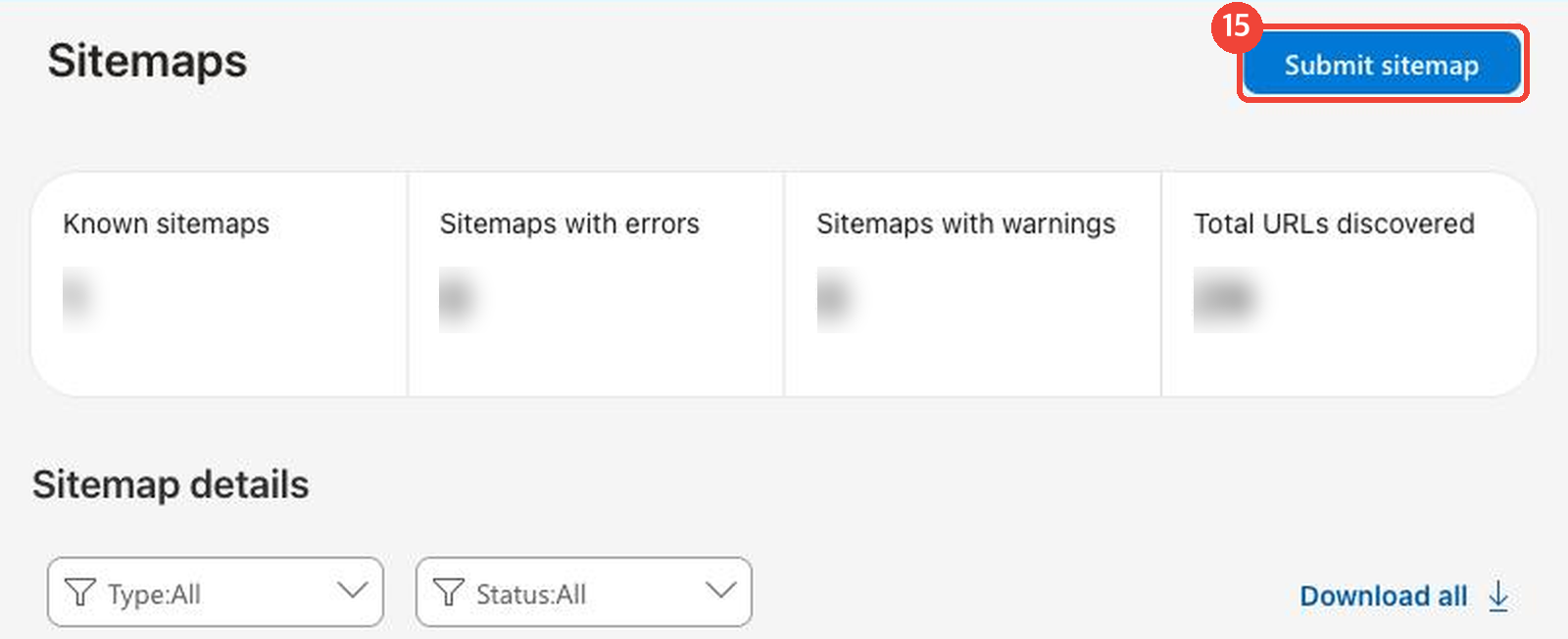
- 사이트맵은 같이 안 들어올 수 있어요. 왼쪽 메뉴 Sitemaps의 Submit sitemap(⑮)에서 카페24 사이트맵 주소를 제출해요.
Import를 누르면 첫 화면으로 돌아와서 실패한 것처럼 보여요. 하지만 등록은 이미 되어 있어요. bing.com/webmasters에 다시 들어가 위쪽에서 내 사이트를 고르면 들어가져요.
4. 상세페이지를 글과 표로
AI는 상품 페이지가 제일 중요해요. 발표 데이터로는 AI가 손님을 상품 페이지로 바로 보내는 비중이 일반 검색의 약 2배였어요.
그런데 보통 상세페이지는 통이미지로 올리시죠? AI는 비용 때문에 이미지를 잘 읽지 않아요. 사이즈·소재·세탁 같은 중요한 내용은 이미지 밖에 글자와 표로 한 번 더 써 주세요.
손님은 AI에 숫자로 묻지 않아요. "출근할 때 입기 좋은 루즈핏 니트 추천해 줘"처럼 상황·핏·느낌·누구에게로 물어요. AI는 이 단어들이 상세페이지 글에 있어야 내 상품을 답으로 골라요. 그래서 옷은 두 가지를 같이 써 주세요(내용은 예시예요).
이런 옷이에요: 사진으로만 보여 주던 느낌을 글로
어깨선이 살짝 내려온 루즈핏 울 니트예요.
차분한 오트밀 색이라 슬랙스, 데님 어디에나 맞춰 입기 좋아요.
출근할 때 셔츠 위에 겹쳐 입거나, 주말엔 하나만 입어도 돼요.
울이 따가워서 니트를 못 입던 분, 체형을 덜 드러내고 싶은 분께 추천해요.
실측과 소재: 비교할 때 쓰는 숫자
| 사이즈 | 총장 | 어깨 | 가슴 | 소매 |
|---|---|---|---|---|
| S | 66cm | 44cm | 52cm | 60cm |
| M | 68cm | 46cm | 54cm | 61cm |
소재: 울 70%, 나일론 30% (안감 없음)
두께: 중간, 초가을부터 초겨울까지
신축성: 약간 있음
세탁: 드라이클리닝
모델: 168cm, S 사이즈 착용
상품 등록 화면의 상세 설명 편집기에서 이미지 아래에 이렇게 글자로 넣으면 돼요.
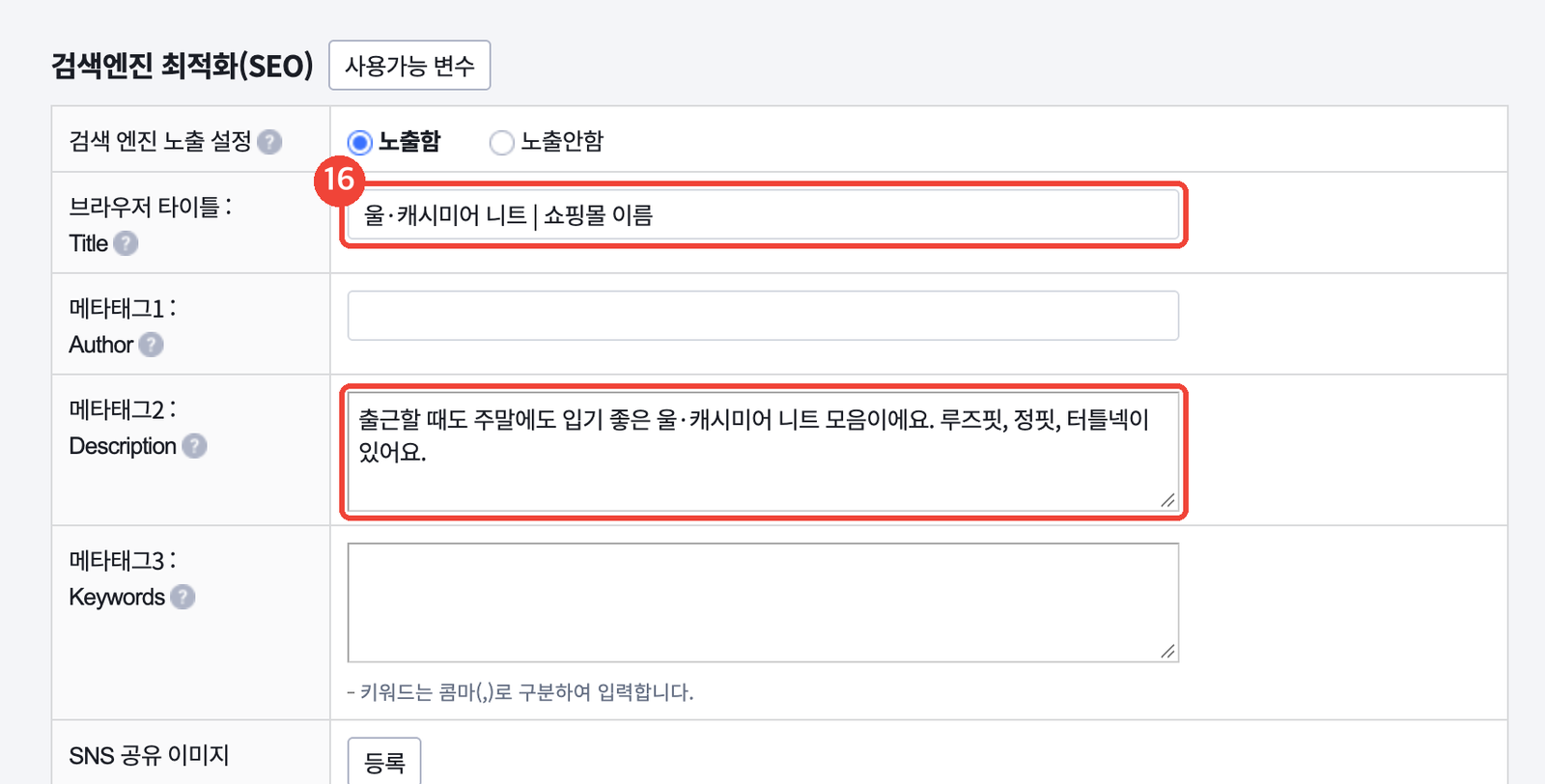
의류는 분류(카테고리) 페이지로 들어오는 손님이 더 중요했다고 해요. 입어 보기 전에는 알 수 없는 상품이라서예요. 분류마다 검색에 나오는 제목과 설명을 따로 넣을 수 있어요. 카페24 관리자 → 상품 → 분류 관리 → 상품 분류 관리에서 분류를 고르고, 아래쪽 검색엔진 최적화(SEO) 칸의 브라우저 타이틀(⑯)과 메타태그2(Description)에 어떤 상품이 모여 있는지 써 주세요. 분류 이름만 두지 말고, 상품 설명처럼 상황·핏·느낌을 한 줄 넣어요(예시예요).
브라우저 타이틀: 울·캐시미어 니트 | 쇼핑몰 이름
메타태그2(Description): 출근할 때도 주말에도 입기 좋은 울·캐시미어 니트 모음이에요. 루즈핏, 정핏, 터틀넥이 있어요.
브랜드 색이 강한 쇼핑몰은 AI가 메인 페이지로 보내는 비중도 꽤 높았어요. 이런 경우엔 메인 페이지와 상품 페이지를 같이 챙기라고 했어요.
5. FAQ를 공개 게시판에
AI는 질문을 받고 답을 찾아 주는 도구라, 질문과 답이 짝지어 있는 FAQ를 아주 잘 읽어요. 발표에서 의외로 많이 놓친다고 한 부분이에요.
- 비회원도 읽을 수 있는 공개 게시판에 올려요. 로그인해야 보이면 AI도 못 읽어요.
- 글 하나에 질문 하나. 배송, 교환, 사이즈를 한 글에 몰아 쓰지 않아요.
- 답은 첫 줄에. 설명은 그 아래에 붙여요.
옷이라면 이렇게 써요.
제목: 키 160cm인데 M 사이즈 코트 길이가 괜찮을까요?
본문: 160cm 기준으로 M 사이즈는 무릎 아래 10cm 정도 내려와요.
총장은 S 105cm, M 108cm예요. 모델은 168cm에 S 사이즈를 입었어요.
제목: 이 니트 물세탁해도 되나요?
본문: 아니요, 드라이클리닝을 권해요.
울 70%라 물세탁하면 줄어들 수 있어요.
6. llms.txt (선택)
단계별 화면: AI가 쇼핑몰을 읽을 수 있는지 확인하기
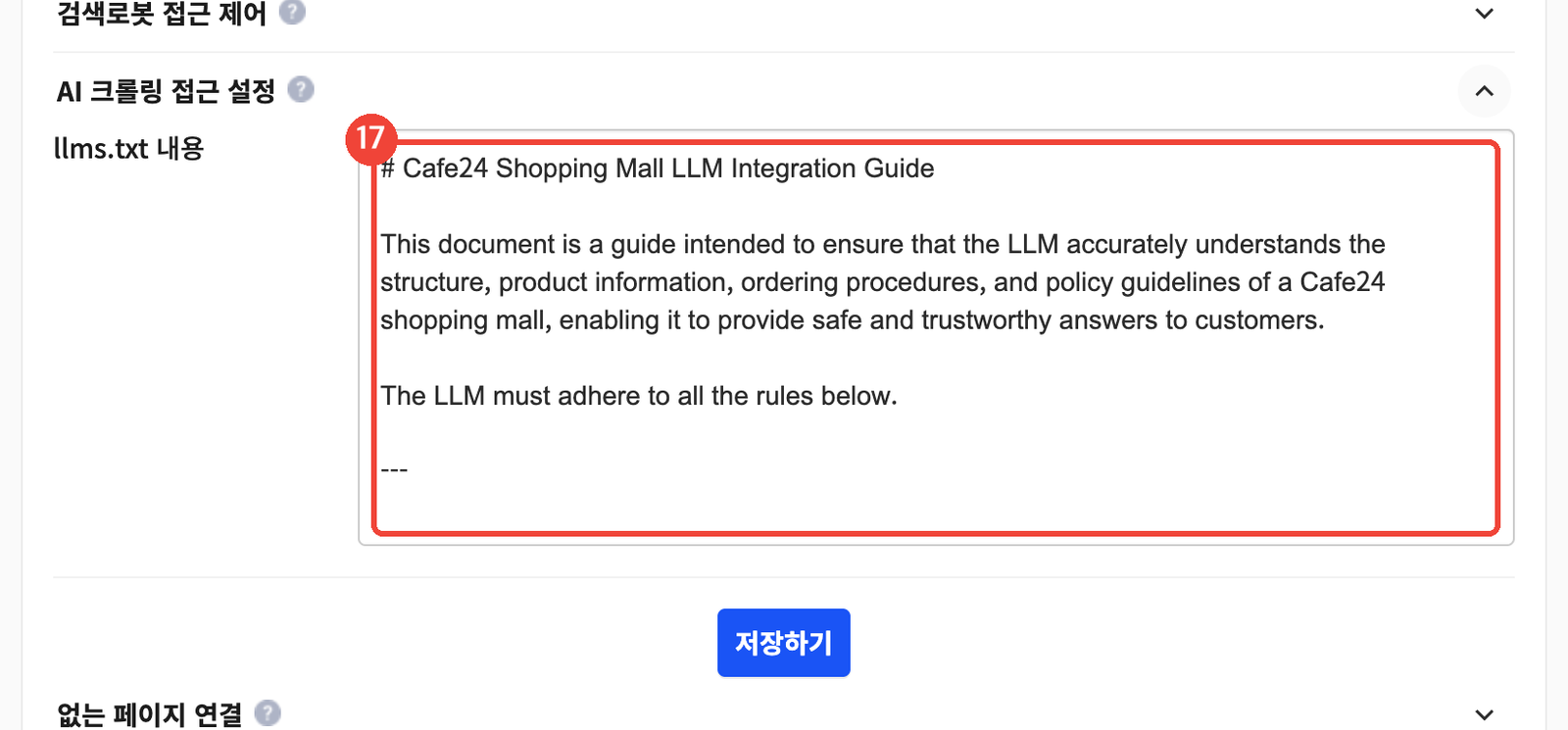
robots.txt가 "들어와도 되는지"를 정하는 파일이라면, llms.txt는 "우리 쇼핑몰이 어떤 곳인지"를 AI에게 짧게 소개하는 파일이에요. 아직 정해진 표준은 아니라서 꼭 없어도 돼요. 카페24는 같은 고급설정 화면의 AI 크롤링 접근 설정에 llms.txt 내용 칸(⑰)을 두고 있어요(검색엔진 최적화(SEO) → 고급설정). 처음엔 카페24가 넣어 둔 영문 기본 글이 들어 있고, 카페24 PRO를 쓰면 쇼핑몰에 맞게 자동으로 만들어 줘요.
직접 쓴다면 마크다운으로 쇼핑몰이 어떤 곳이고 어떤 페이지가 있는지 지도처럼 적어요. 제목(#) 아래 한 줄 소개를 두고, 브랜드 소개·상품 분류·FAQ 같은 주요 페이지를 링크로 걸어요(예시예요).
# 쇼핑몰 이름
> 30대 직장인을 위한 미니멀 여성복 쇼핑몰이에요. 울·캐시미어 니트와 코트가 중심이에요.
## 브랜드
- [브랜드 소개](https://내쇼핑몰.com/brand.html): 옷을 고르는 기준과 만드는 사람 이야기
- [매장 안내](https://내쇼핑몰.com/store.html): 오프라인 매장 위치와 운영 시간
## 상품 분류
- [니트](https://내쇼핑몰.com/product/list.html?cate_no=24): 울·캐시미어 니트, 루즈핏과 정핏
- [아우터](https://내쇼핑몰.com/product/list.html?cate_no=25): 코트, 재킷
- [팬츠](https://내쇼핑몰.com/product/list.html?cate_no=26): 출근용 슬랙스, 데님
## 도움말
- [자주 묻는 질문](https://내쇼핑몰.com/board/faq/list.html): 사이즈, 배송, 교환
- [배송·교환 안내](https://내쇼핑몰.com/shopinfo/guide.html): 평일 오후 2시 전 주문은 당일 출고, 받은 날부터 7일 안 교환
링크 주소는 내 쇼핑몰에서 그 페이지를 열었을 때 주소창에 보이는 주소를 그대로 넣으면 돼요.
③ AI 유입 확인하는 법
단계별 화면: AI로 들어온 손님 확인하기
발표에서 말한 반영 기간은 약 1주예요. 바꾸고 바로 안 나온다고 실망하지 마세요. 그리고 광고만 해서는 AI 답변에 나오지 않는다고 했어요. 위 작업을 해 두어야 해요.
매주 한 번 AI에 직접 물어보기
발표에서 권한 방법이에요. 귀찮지만 이게 제일 확실해요. 손님이 물을 법한 질문을 정해 두고, 매주 같은 질문을 ChatGPT·Gemini 등에 물어본 뒤 내 쇼핑몰이 나왔는지 적어요. 무엇을 바꾼 다음 주에 나오기 시작했는지 보이면, 어떤 작업이 통했는지 알 수 있어요.
30대 직장인 여성이 출근할 때 입기 좋은 울 코트 파는 쇼핑몰 추천해줘.
| 날짜 | AI | 질문 | 내 쇼핑몰 나왔나 | 그 주에 바꾼 것 |
|---|---|---|---|---|
| 11/24 | ChatGPT | 울 코트 쇼핑몰 추천 | 안 나옴 | 상세에 사이즈 표 추가 |
| 12/1 | ChatGPT | 울 코트 쇼핑몰 추천 | 3번째로 나옴 | FAQ 5개 등록 |
GA4 (무료)
GA4를 연결해 두셨다면 구글 애널리틱스의 보고서 → 획득 → 트래픽 획득에서 기본 채널 목록 중 AI Assistant 줄(⑱)을 보면 돼요. 기준을 세션 소스로 바꾸면 어느 AI에서 왔는지까지 보여요.
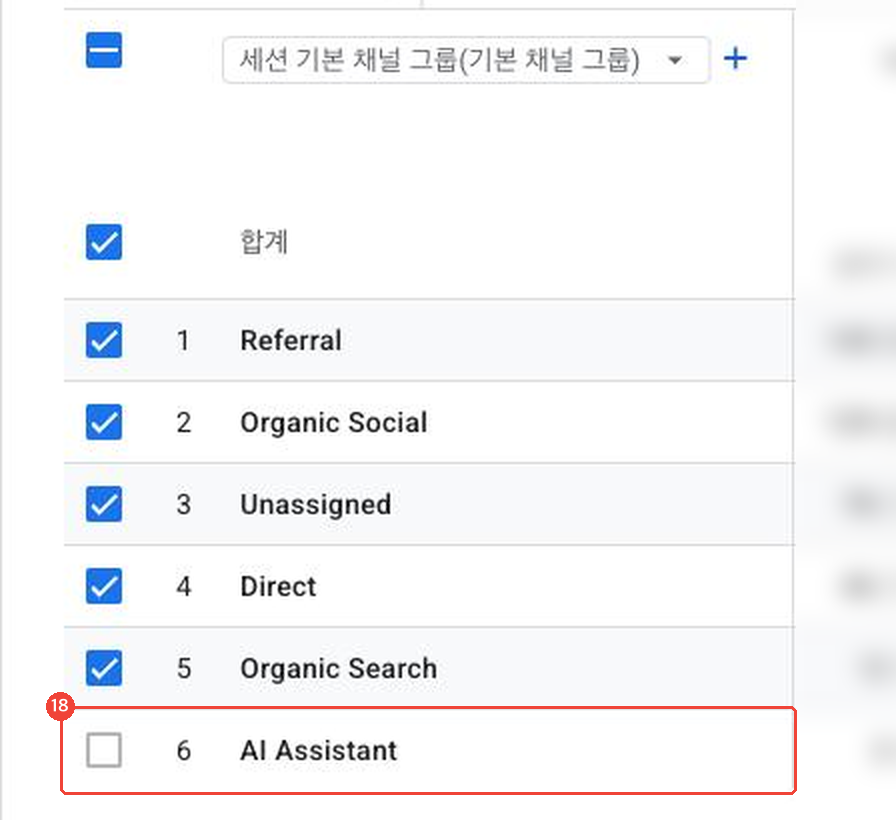
방문이 적으면 그래프에는 안 그려지고 표 맨 아래에만 있어요. 줄 왼쪽 체크를 켜면 그래프에도 나와요.
카페24 애널리틱스
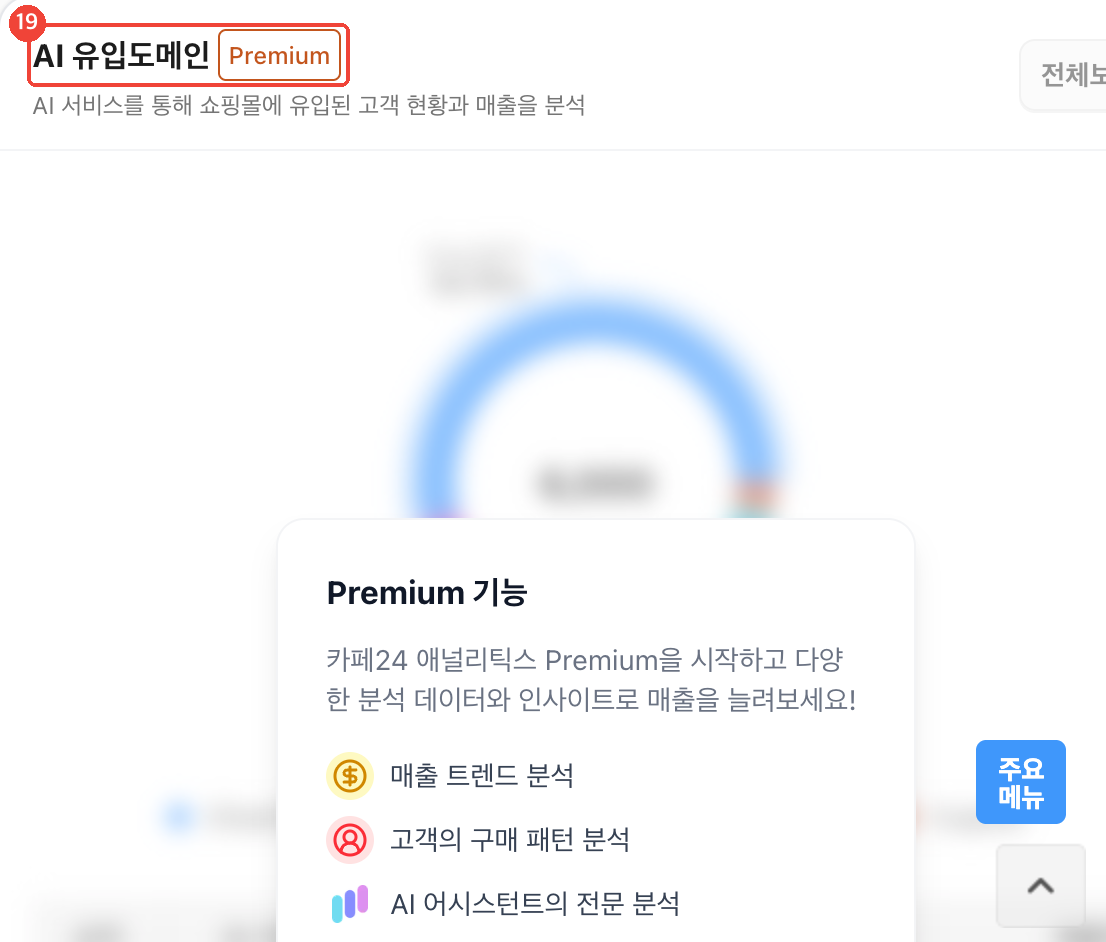
카페24 애널리틱스 → 유입 분석 → 유입 도메인 분석 탭의 AI 유입도메인 카드(⑲)에서 AI 서비스별 방문, 구매, 매출을 볼 수 있어요. 이 카드는 Premium(월 49,000원) 기능이고, 카페24 PRO를 쓰면 무료예요.
Bing 웹마스터 AI Performance
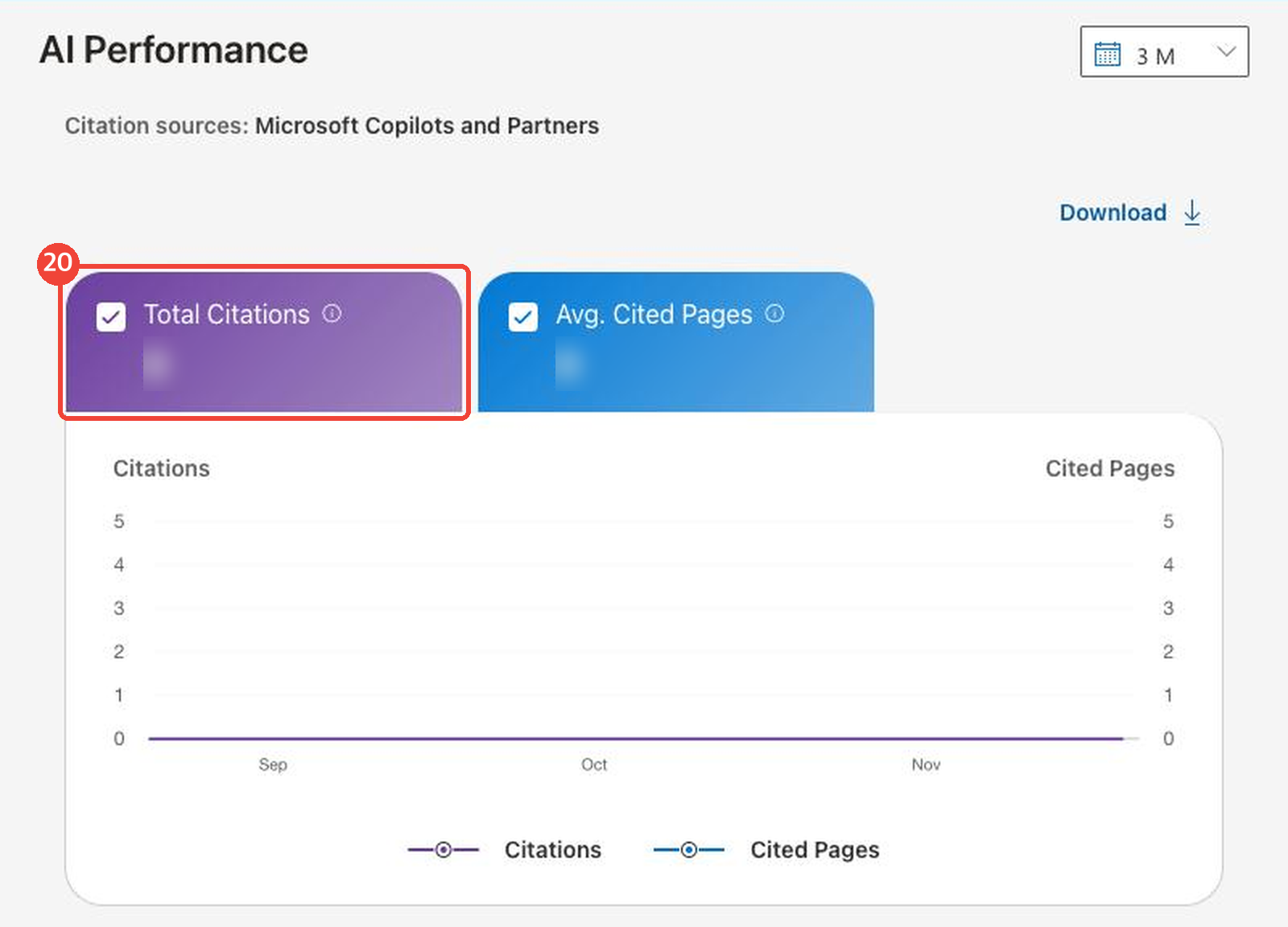
3단계에서 등록한 Bing 웹마스터 왼쪽 메뉴의 AI Performance(⑳)에서 내 쇼핑몰이 마이크로소프트 Copilot 답변에 몇 번 인용됐는지 볼 수 있어요.
AI가 손님을 데려왔는데 구매가 적다면, 상품 설명 글이나 사진을 바꿔 보고 다시 기록하는 걸 반복하면 돼요.
하루에 다 하지 않아도 괜찮아요. 오늘은 검색엔진 등록까지만 해 두셔도 충분해요.
팔로우해 두시면 쇼핑몰 운영에 바로 쓰는 AI 활용법을 계속 정리해 드릴게요!
자주 묻는 질문
카페24 쇼핑몰도 ChatGPT 답변에 나올 수 있나요?
네, 나올 수 있어요. 카페24는 기본값으로 AI가 상품·분류 페이지를 읽을 수 있게 열어 두었어요. Bing 웹마스터에 등록하면 ChatGPT 검색이 쓰는 목록에도 올라가요.